Vous connaissez certainement déjà l'assistant IA Claude, ce dernier a gagné en réputation auprès des développeurs grâce à la pertinence des réponses et du code qu'il produit.
Mais est-ce que vous connaissez Claude Code ?
Qu'est-ce que Claude Code ?
Claude Code est un agent spécialisé (c'est-à-dire un outil conçu spécifiquement pour un domaine) conçu pour interagir directement avec votre base de code depuis le terminal.
Claude Code est donc fait pour les développeurs !
Installer Claude Code
Tout d'abord, pour pouvoir installer Claude Code, vous aurez besoin de Node JS. Si vous ne l'avez pas, rendez-vous sur le site officiel de Node JS pour pouvoir l'installer.
Vous verrez que sur la page de téléchargement tout est expliqué.
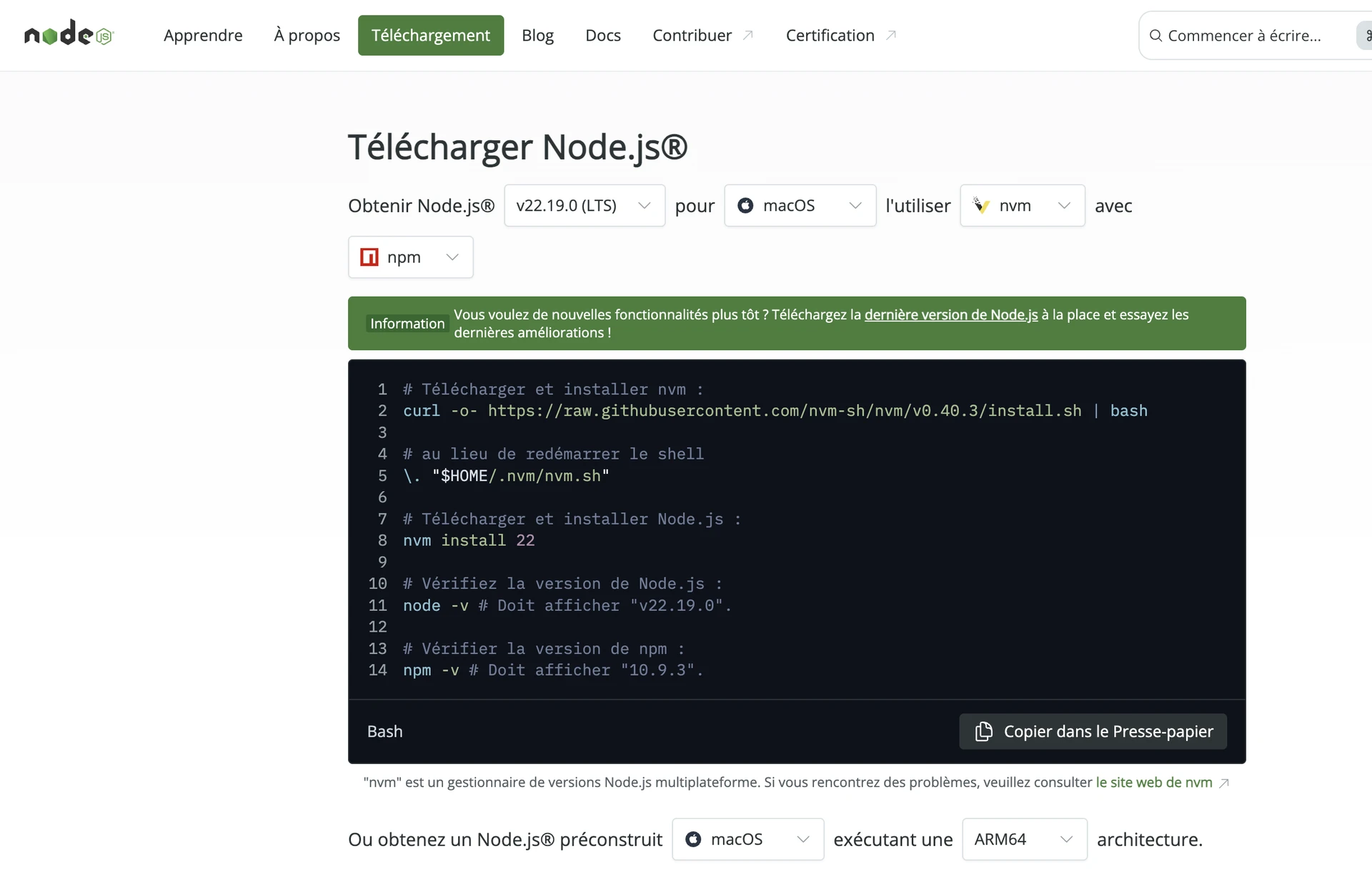
Installation de Node JS
Ensuite, vous pouvez aller sur la page officielle de Claude Code pour l'installation.
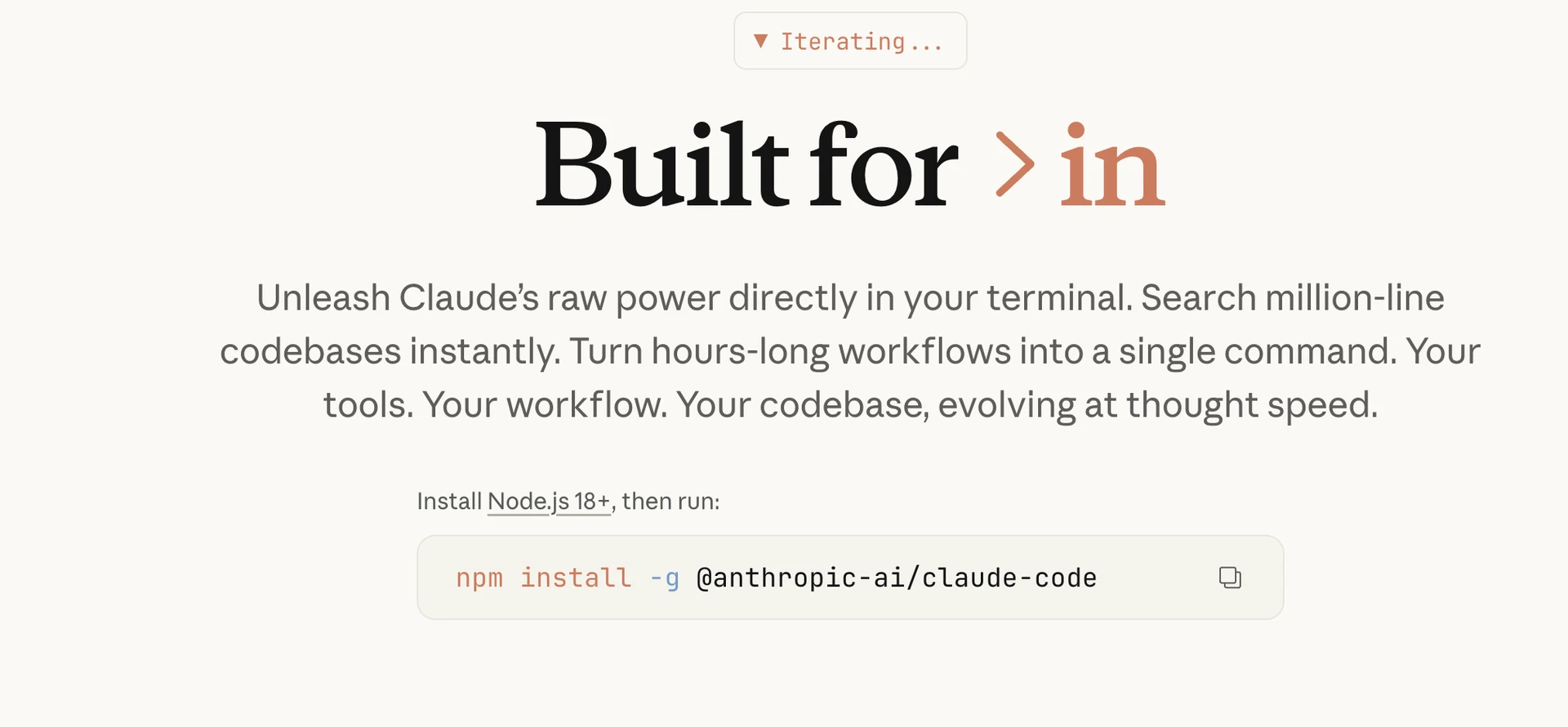
Page officielle de Claude Code
Comme vous disposez de Node JS, vous n'avez plus qu'à utiliser la commande suivante :
npm install -g @anthropic-ai/claude-code
Ensuite, il faut créer un compte Claude si ce n'est pas encore fait. Pour ce faire, vous pouvez directement cliquer sur Try Claude :

Se créer un compte Claude
Une fois le compte créé, vous avez deux options pour utiliser Claude Code :
-
Avoir un compte gratuit et vous créer une clé d'API
-
Prendre le forfait Pro à 15€ par mois
Pour cet article, je vais prendre le forfait Pro. Si ce n'est pas déjà fait, vous pouvez cliquer sur mettre à niveau :
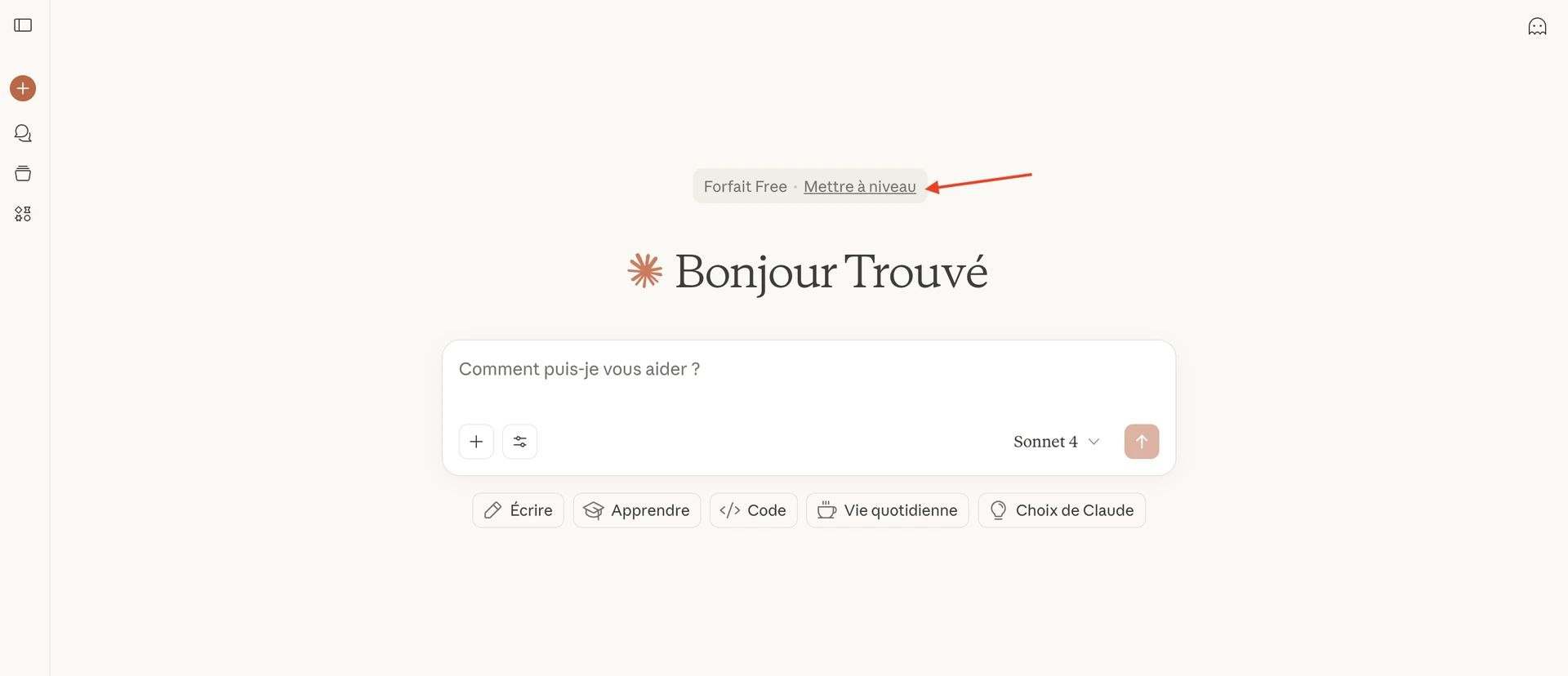
Mettre à niveau
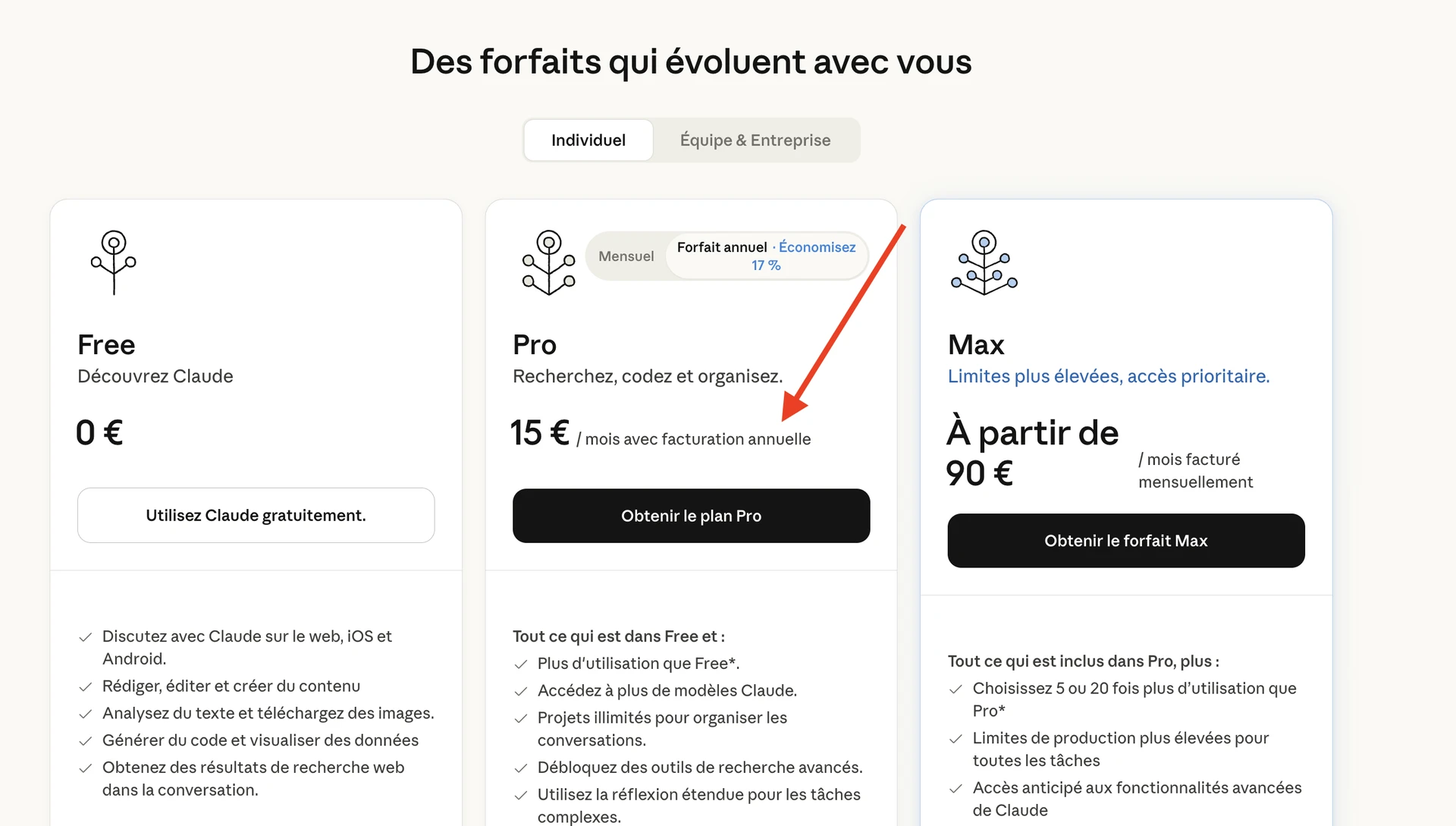
Forfait Pro
Nous allons maintenant pouvoir utiliser Claude Code.
Je vais donc me créer un dossier pour pouvoir travailler sur un nouveau projet, puis entrer la commande claude. Choisissez le thème que vous souhaitez, puis la méthode de connexion. Pour cet exemple prenons la première, utilisons notre compte Pro.

Création d'un dossier
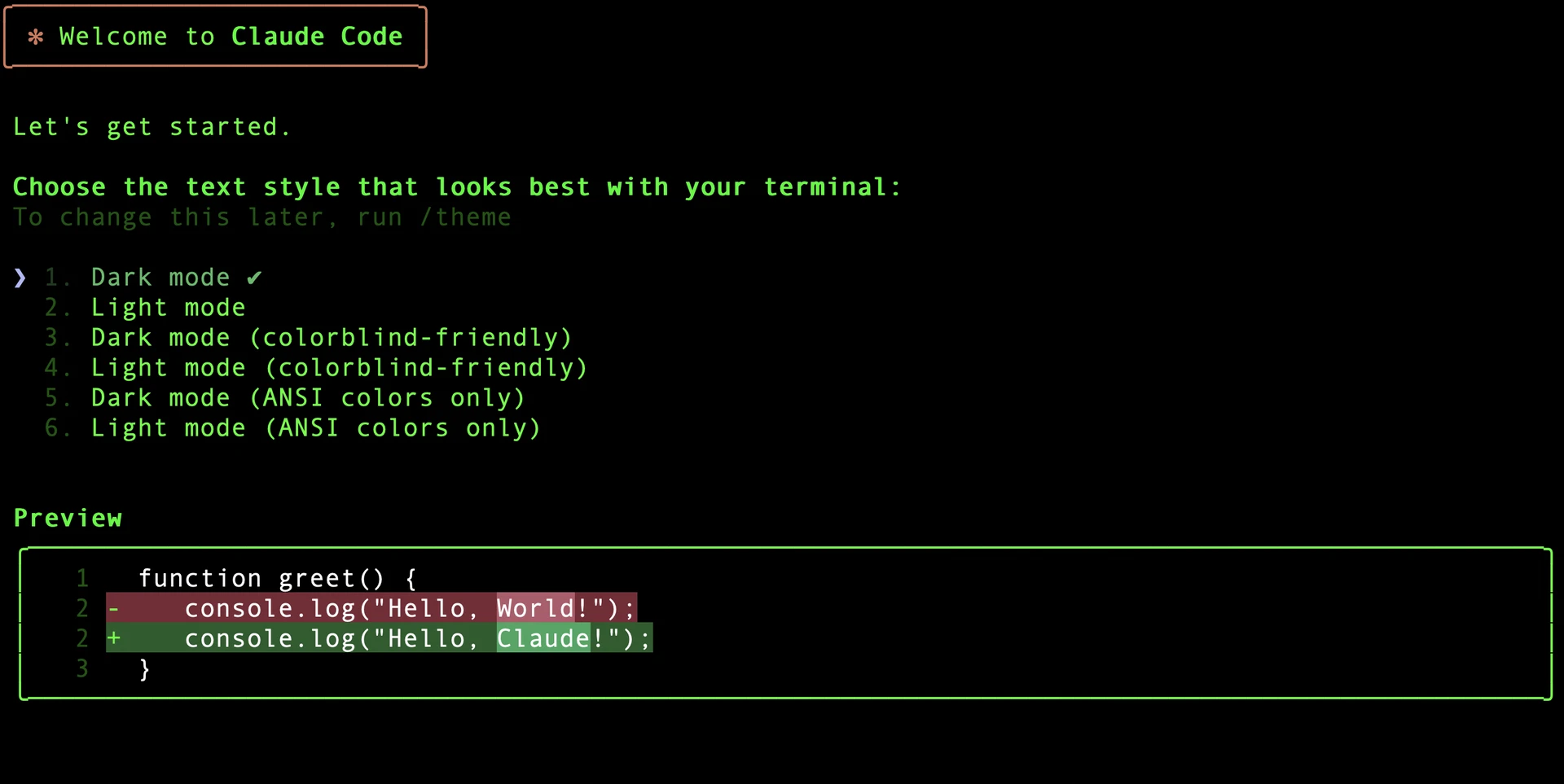
Thème
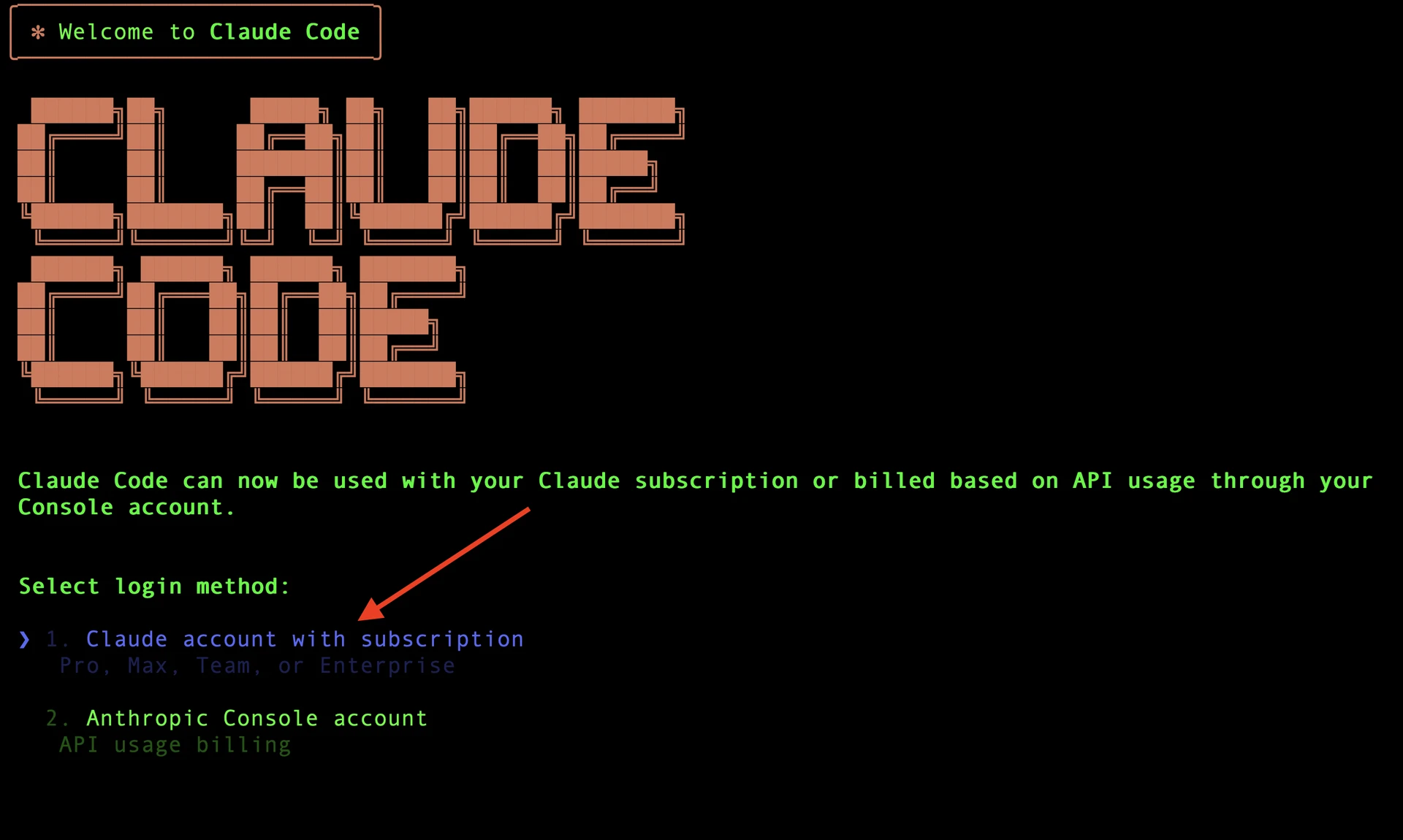
Choisir le login via le compte Pro
Une page de votre navigateur s'ouvre pour la connexion. Ensuite Claude va gentiment vous prévenir qu'il peut faire des fautes, faites simplement Entrée.
Ensuite, nous utiliserons la configuration recommandée :
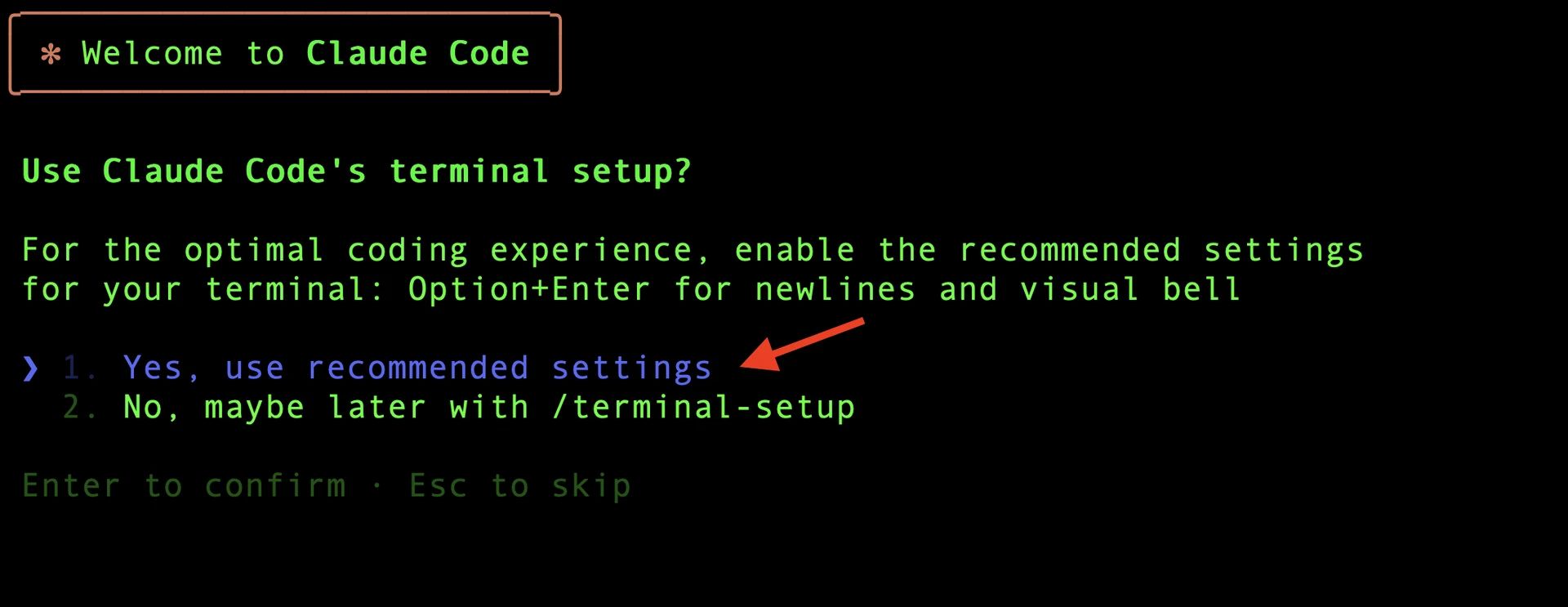
Settings
On peut maintenant lui dire que nous faisons confiance aux fichiers de ce dossier 😊 :
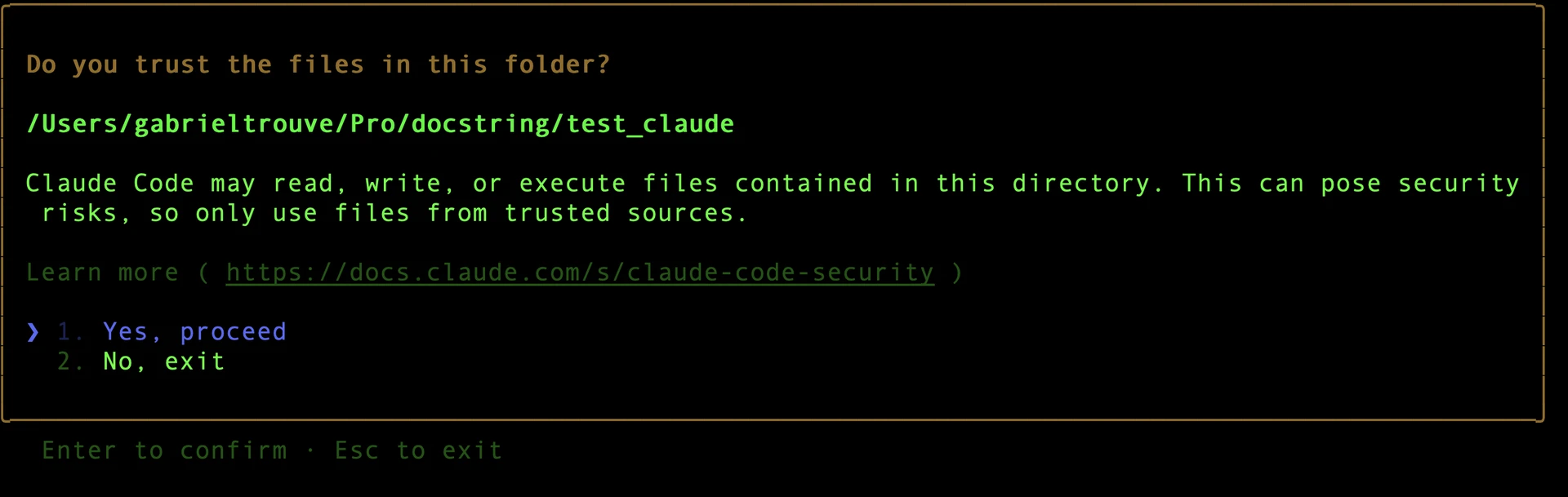
Faire confiance aux fichiers
Comment créer un projet avec Claude Code ?
Maintenant, nous pouvons donner un premier prompt à Claude Code :
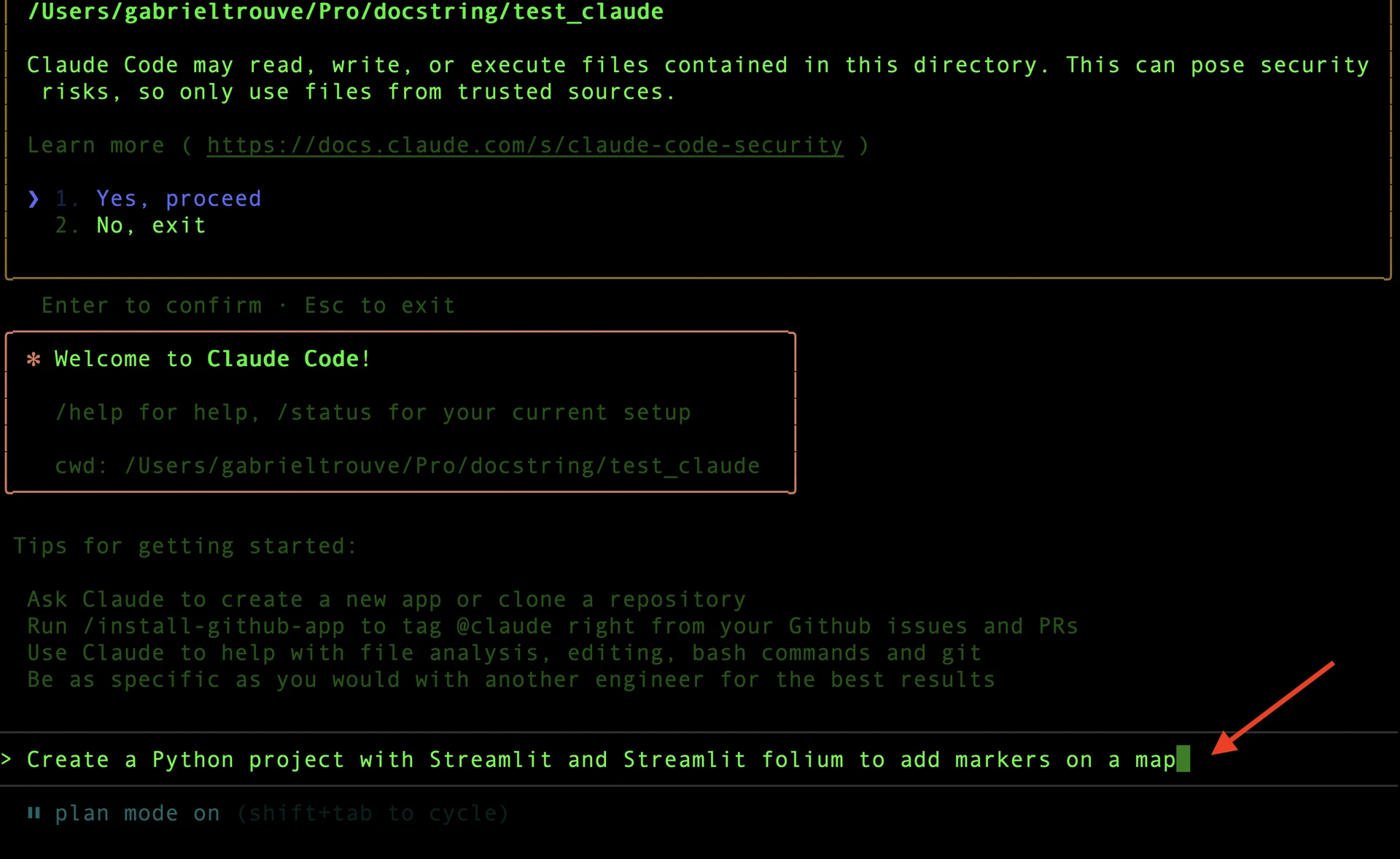
Premier prompt
Vous verrez qu'au bout d'un moment Claude Code vous demandera la permission pour créer et éditer les fichiers. Et je vais accepter.
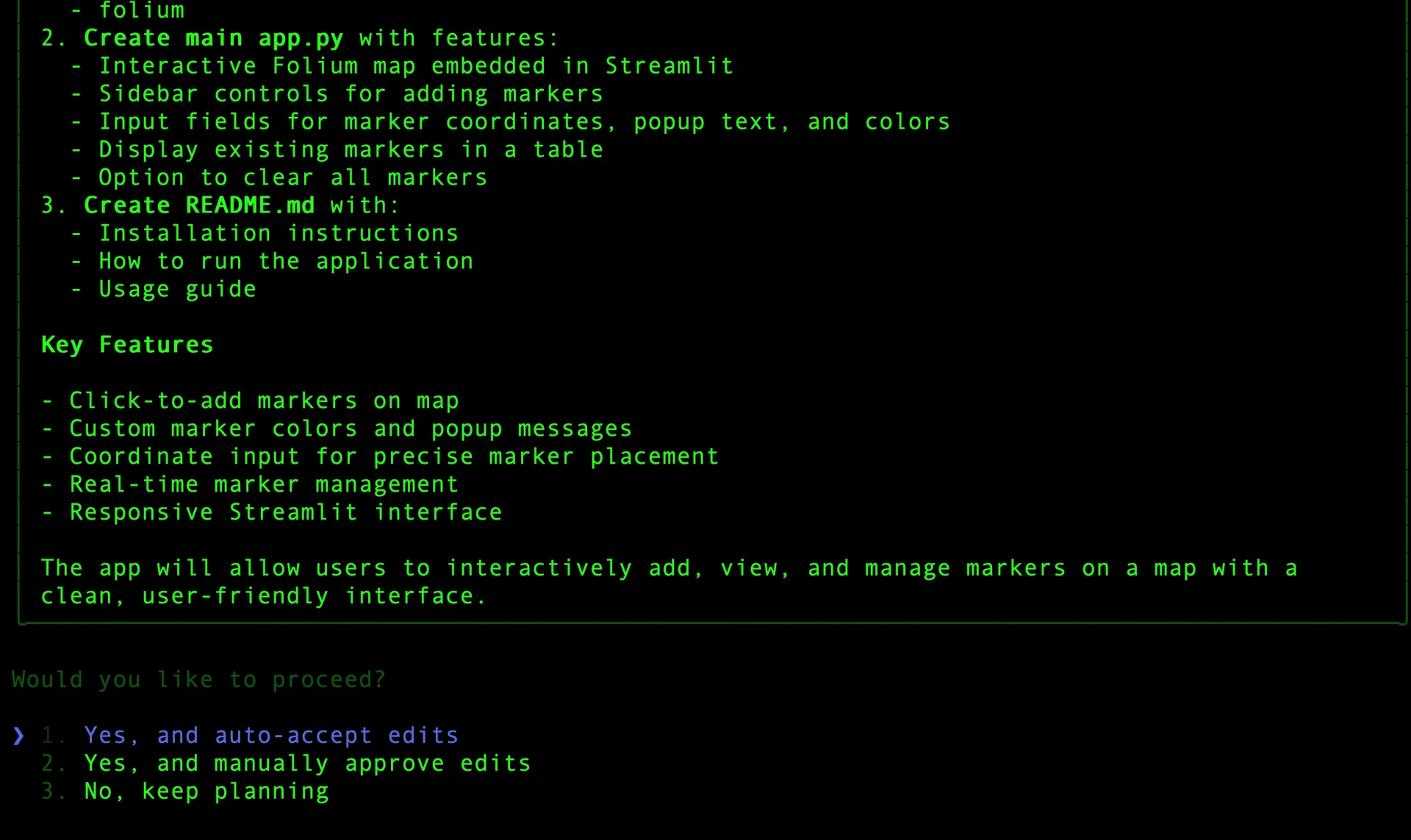
Accepter l'édition
Une fois terminé, Claude Code me donne quelques détails sur le projet créé :
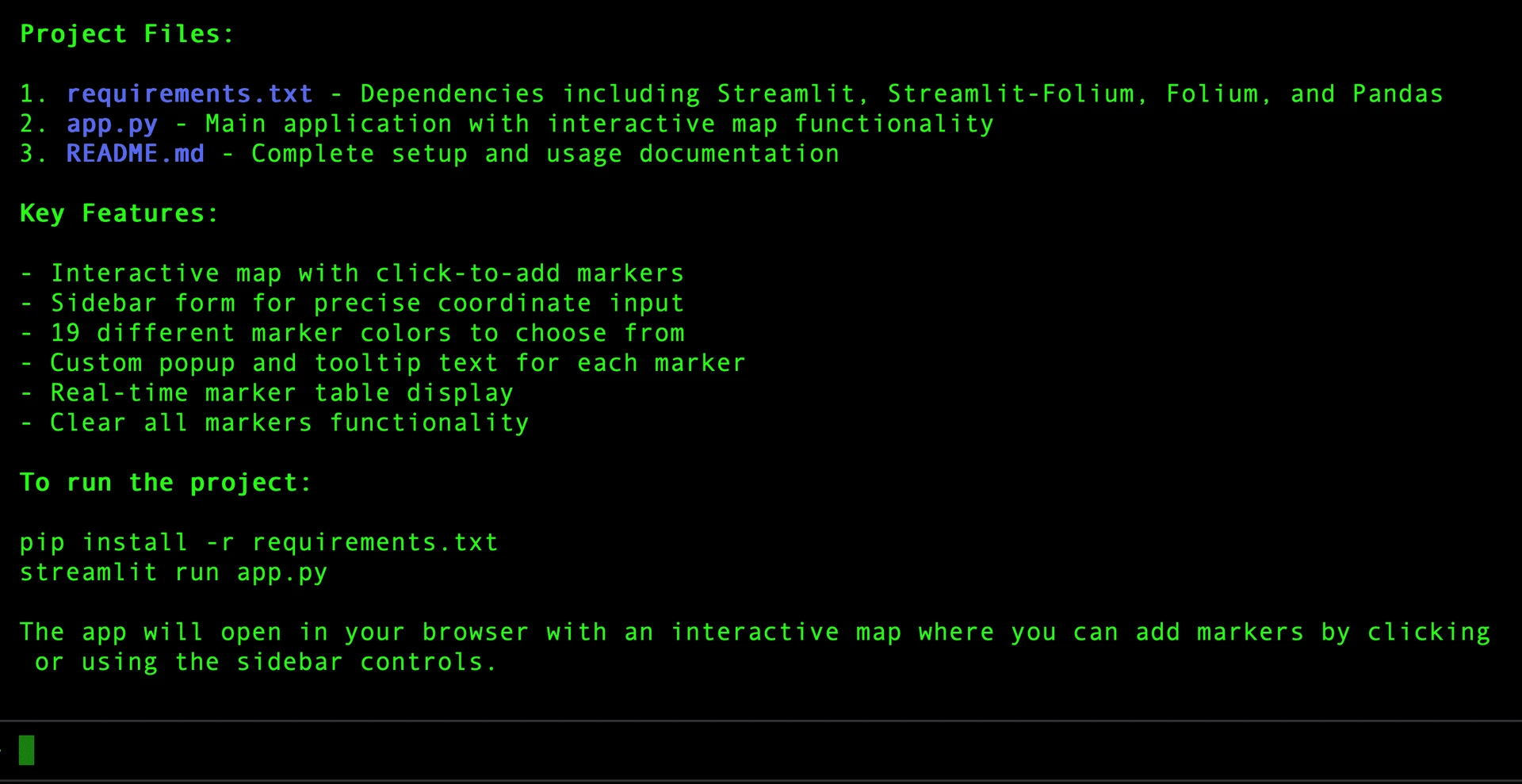
Le projet est terminé
J'ai ouvert un autre terminal dans le dossier du projet, créé un environnement virtuel et installé les dépendances avec la commande que Claude Code m'a donnée :
pip install -r requirements.txt
Attention
Dans le fichier requirements.txt Claude Code avait ajouté une dépendance inutile (pandas) qui posait problème, je l'ai donc supprimée via un prompt : remove pandas in requirements.txt.
À savoir que pandas est inclus avec Streamlit dans tous les cas.
J'ai ensuite lancé l'application avec la commande qu'il m'a donnée :
streamlit run app.py
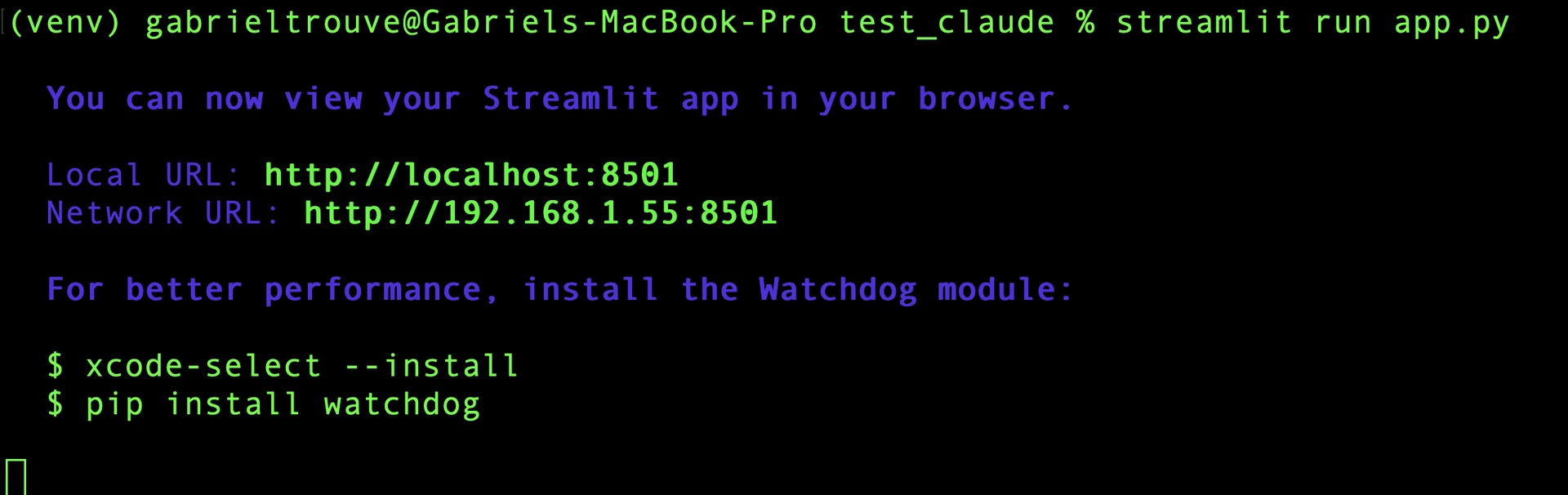
Lancer l'application
Le résultat est plutôt convaincant !
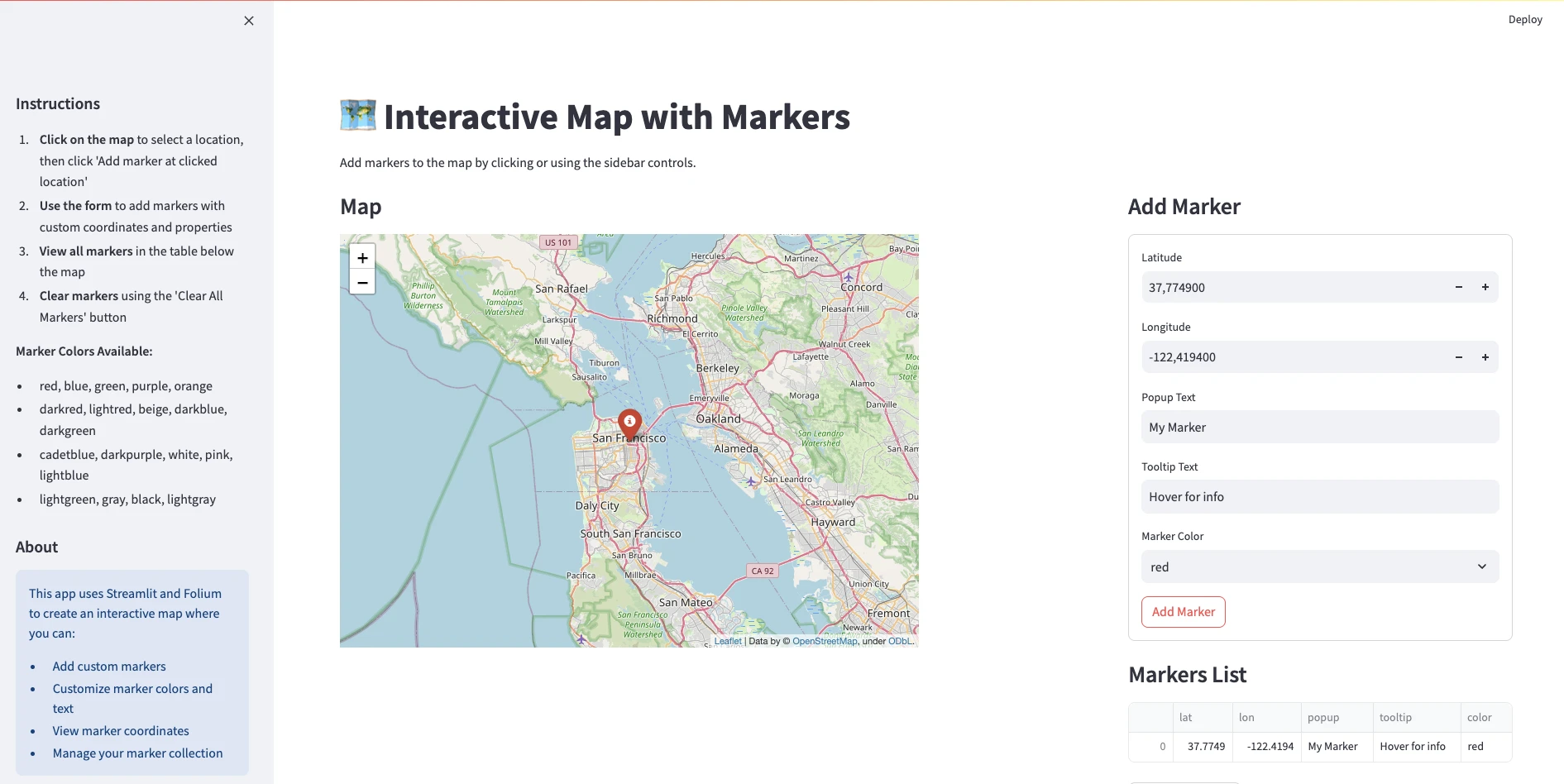
Application Streamlit
Comment intégrer Claude Code dans un IDE ?
À savoir qu'il est possible d'intégrer Claude Code dans un IDE comme Pycharm ou Vs Code via un plugin si vous ne voulez pas avoir de terminal à part :
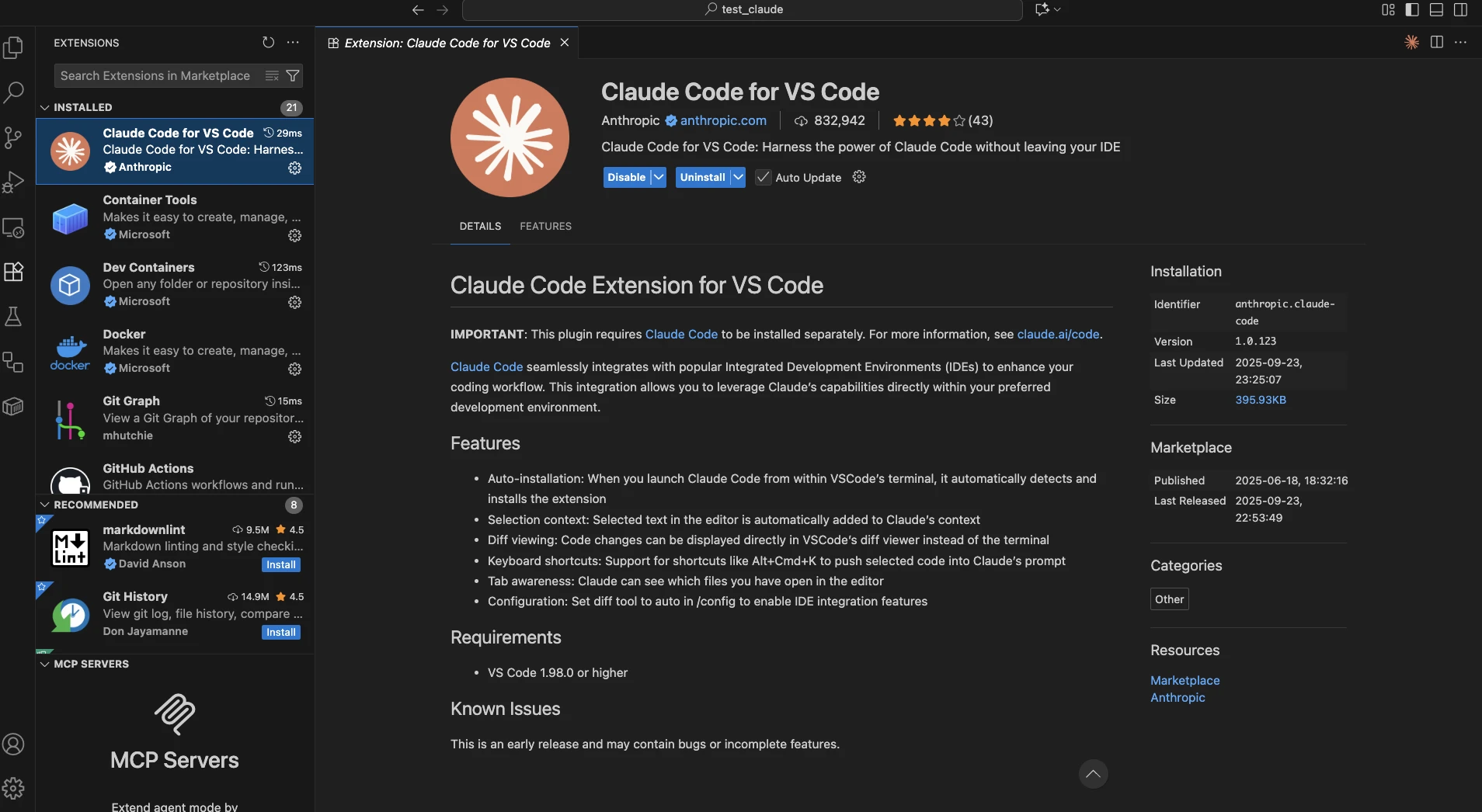
Claude Code dans Vs Code
Vous n'avez plus qu'à l'utiliser :
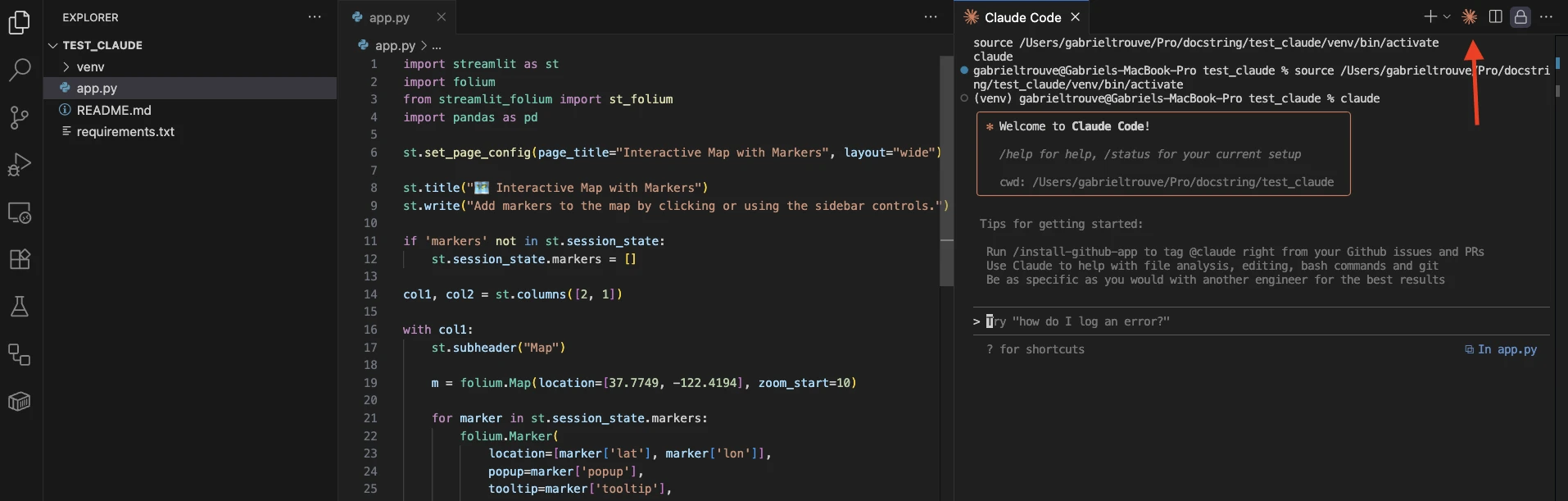
Ouvrir Claude Code depuis Vs Code
Vous êtes maintenant prêt à utiliser Claude Code pour vos projets Python !
Pour aller plus loin, n'hésitez pas à lire notre article sur Les 5 commandes indispensables pour Claude Code.
