Si vous ne connaissez pas encore Claude Code, je vous conseille de lire notre article sur Installer et utiliser Claude Code.
Vous avez certainement l'habitude d'interagir en langage naturel, mais quelques commandes essentielles sont à connaître pour gagner en efficacité.
La commande /init
La commande /init permet de créer le fichier CLAUDE.md qui sera utilisé par Claude comme une mémoire. Ce fichier permet de donner des instructions à Claude.
Je vais reprendre un ancien projet, utiliser Claude Code via Vs Code et lancer la commande /init :
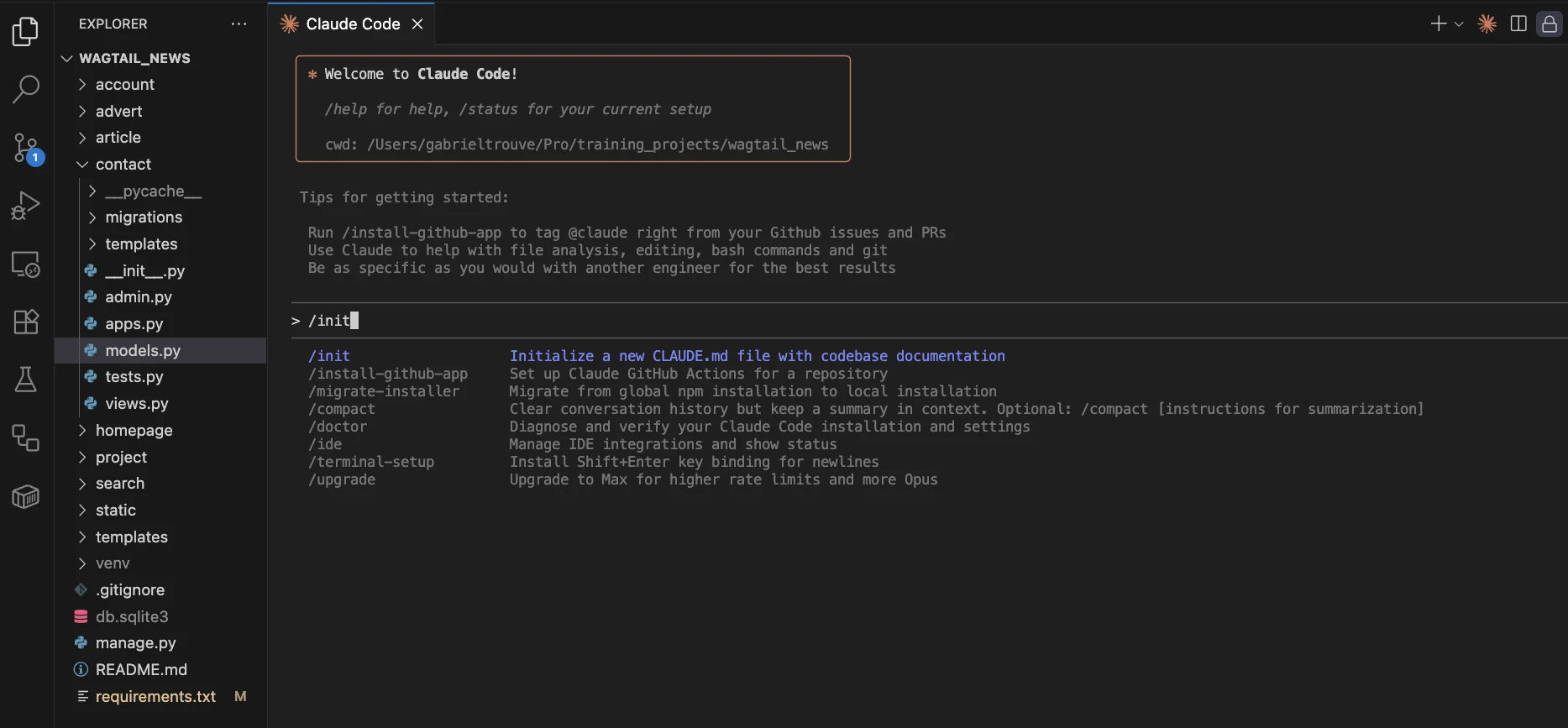
Commande /init Claude Code
Après une série de deux confirmations, le fichier est créé :
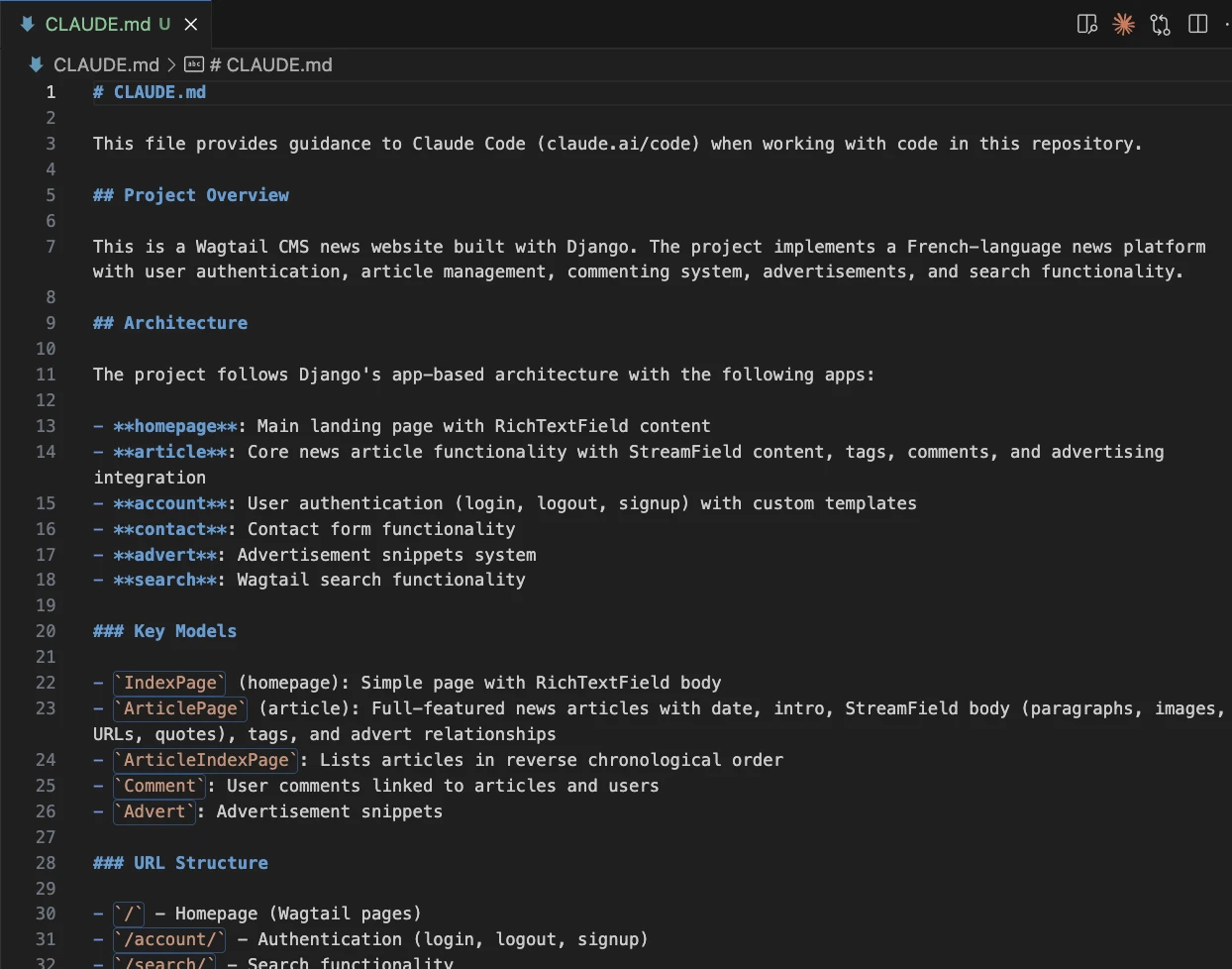
CLAUDE.md
Maintenant que Claude est conscient de votre projet, il sera beaucoup plus efficace !
Vous pouvez modifier ce fichier de deux façons :
-
En l'éditant manuellement
-
En demandant à Claude en langage naturel
La commande /code-review
La commande /code-review permet de relire les modifications de votre code et de proposer des améliorations. Le but est de vérifier si on ne passe pas à côté de bugs, de code inutilement complexe ou de problèmes de sécurité par exemple.
Par défaut, la commande relit les modifications de votre branche : les commits en avance sur la branche distante ainsi que vos changements non commités. Mais vous pouvez aussi cibler un fichier, une branche, ou même un numéro de pull request GitHub en passant un argument.
/code-review # relit les modifications de la branche
/code-review main.py # relit un fichier précis
/code-review 1234 # relit la PR n°1234
Vous pouvez aussi ajuster le niveau d'effort de la revue de low à max.
/code-review high
Là où ça devient vraiment intéressant, c'est que la commande peut appliquer elle-même ses corrections avec l'option --fix :
/code-review --fix
À noter
La commande /review est un simple alias de /code-review.
La commande /clear
Lorsque vous commencez une nouvelle tâche, il est important d'effacer l'historique de conversation pour plusieurs raisons :
-
Économiser vos tokens, car garder un historique volumineux consomme davantage de tokens
-
Améliorer les performance de Claude Code, en effet, garder un historique trop lourd alors que l'on commence une nouvelle tâche peut "distraire" Claude Code
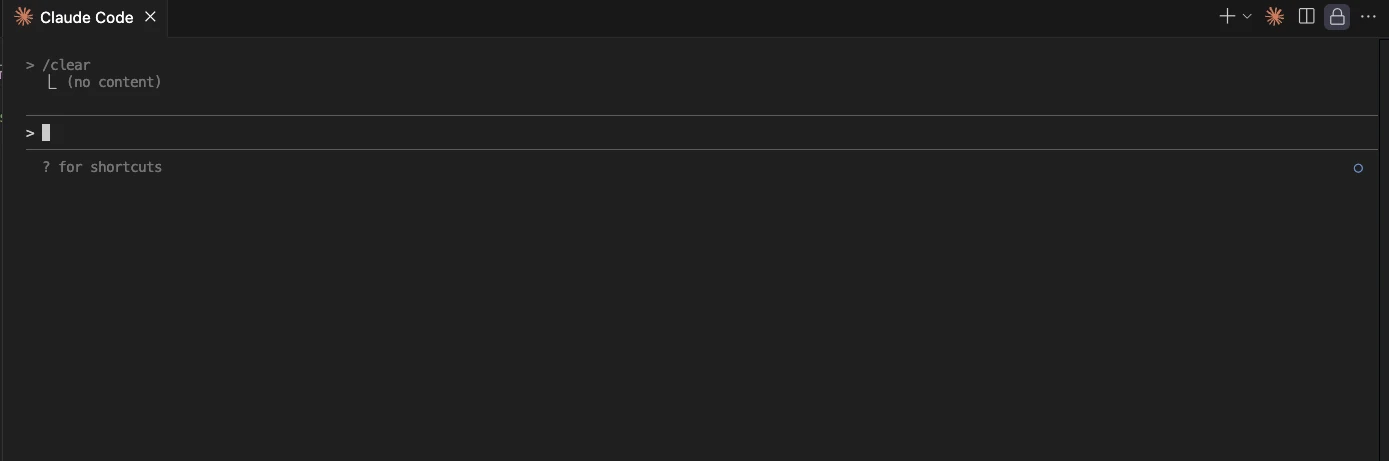
La commande /clear
La commande /compact
Lorsque le contexte devient trop volumineux mais que l'on veut le garder, il est possible de demander à Claude Code d'en faire un résumé. Claude va garder les points essentiels sans tout effacer, ce qui permet de réduire le nombre de tokens utilisés tout en gardant du contexte pour préserver la logique.
Après avoir lancé la commande /compact, vous pouvez faire ctrl + o pour afficher le résumé :
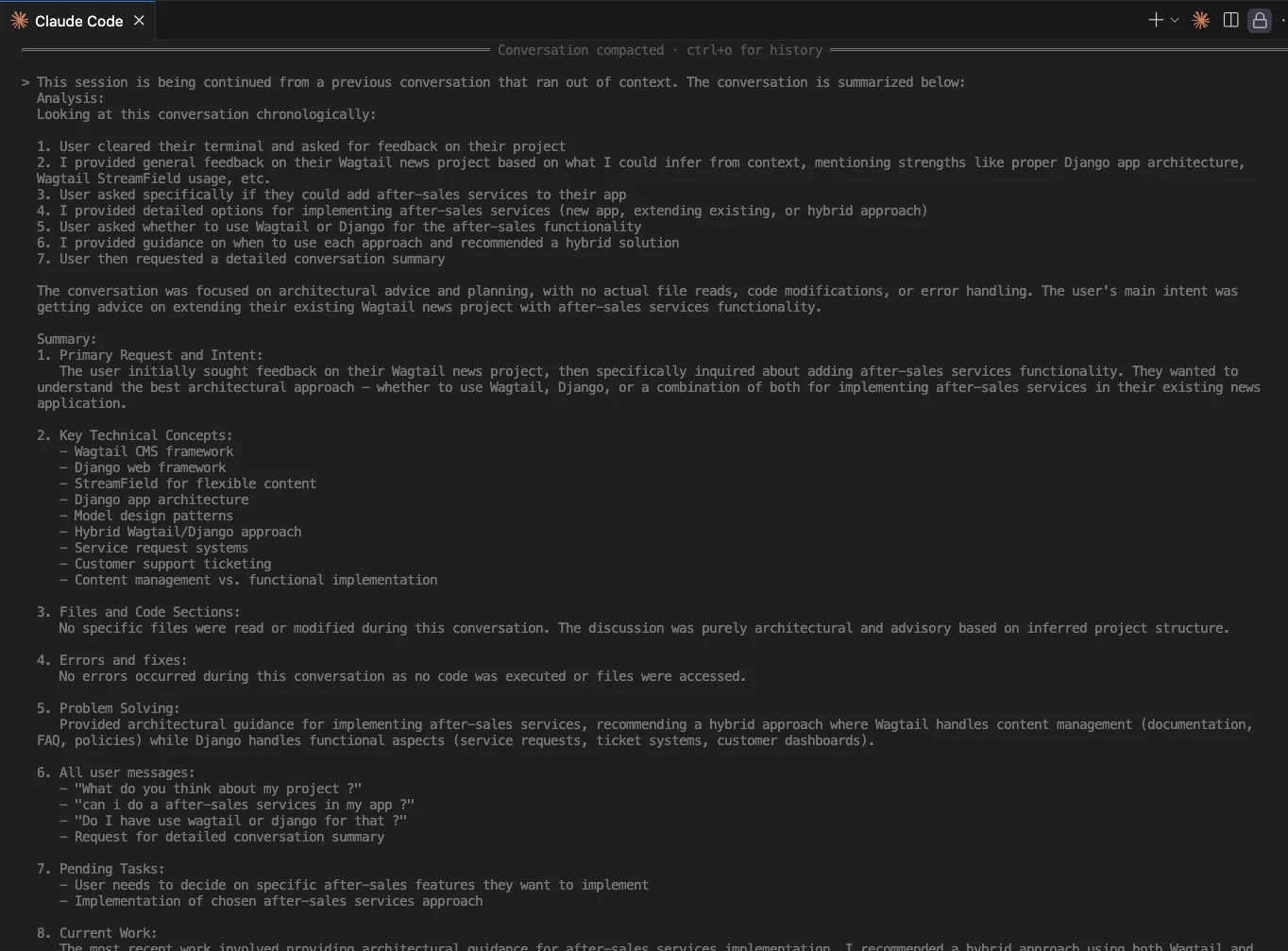
Résumé du contexte
La commande /help
Vous ne connaissez pas ou ne vous souvenez pas des commandes de Claude Code ? Alors retenez au moins celle-ci : /help.
Cette dernière ne se contente pas de vous donner la liste des commandes, mais elle vous donne aussi une description de celles-ci
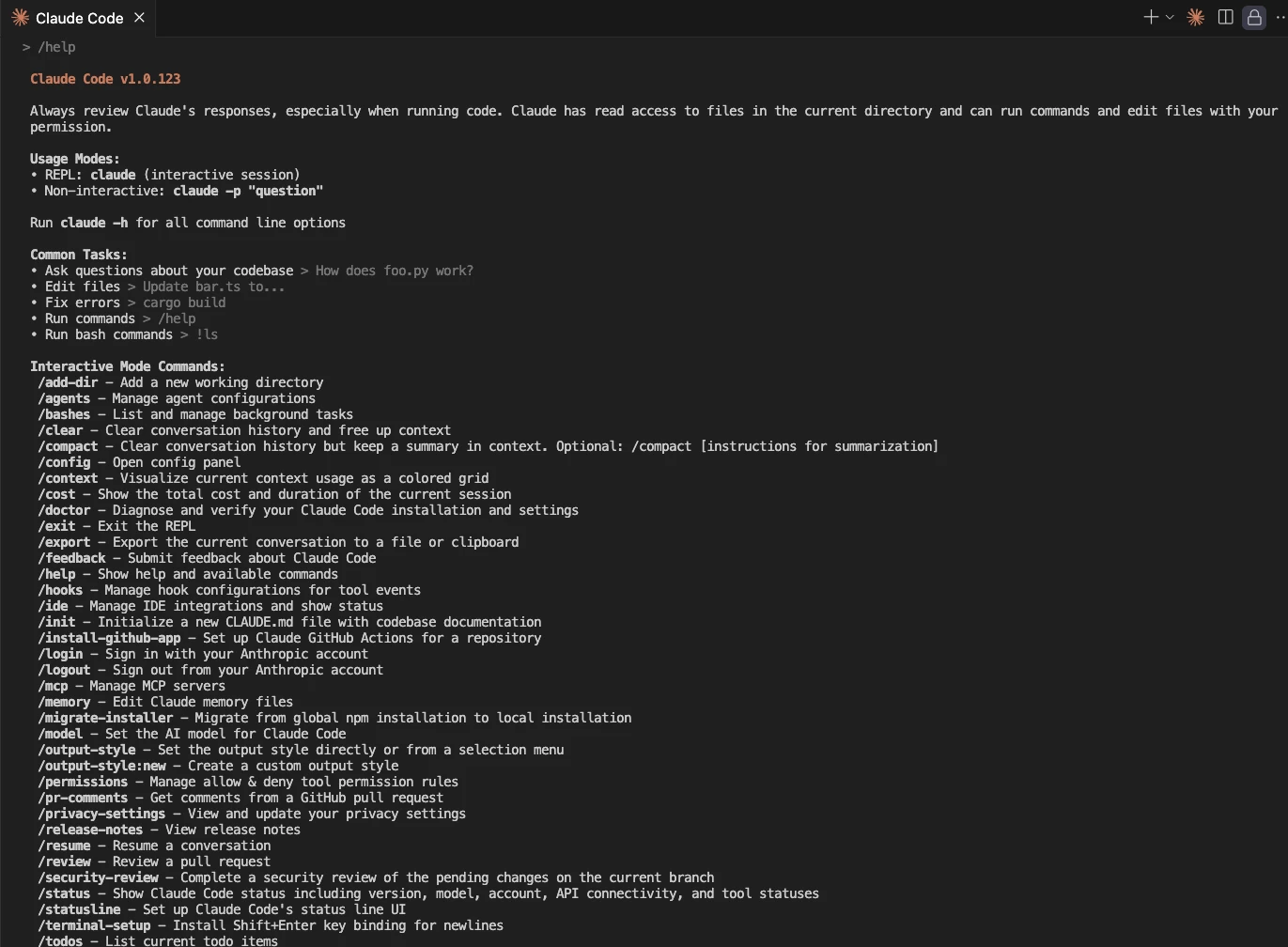
Commande /help
De cette manière, vous avez la documentation sous vos yeux 👀.
Bonus : la commande /context
Nous avons vu comment libérer de la place avec /clear et /compact. Mais comment savoir où on en est ? C'est le rôle de /context.
La commande affiche une grille colorée représentant l'occupation de votre fenêtre de contexte, avec une estimation par catégorie : prompt système, outils, skills, messages.
Le prompt système, vos fichiers CLAUDE.md et vos skills sont déjà chargés au démarrage. Ensuite, chaque fichier lu par Claude vient s'ajouter, et c'est ici que le contexte commence vraiment à se remplir.