Pendant que nos éditeurs de code se modernisent à coups d'autocomplétion et d'IA, nous avons toujours tendance à utiliser le terminal de manière inchangée depuis des décennies. J'exagère peut-être, mais ce n'est pas moi qui le dis 😛.
En effet, dans un podcast, Zach Lloyd, le créateur de Warp, explique que le terminal du développeur n'a pas évolué.
C'est à partir de ce constat que Warp a été créé.
Qu'est-ce que Warp ?
Warp est un terminal écrit en Rust et accéléré par le GPU, ce qui lui permet d'être rapide et fluide.
Depuis 2025, Warp s'est positionné comme un Agentic Development Environment, que l'on pourrait traduire par environnement de développement agentique. Cela signifie que Warp ne se contente plus d'exécuter vos commandes : grâce à l'IA, il est capable de générer des commandes, de corriger des erreurs et d'accomplir des tâches à votre place.
Le projet a été fondé en 2020 par Zach Lloyd, un ancien ingénieur de chez Google.
À noter
Depuis 2026, Warp s'est ouvert au monde de l'open source.
Warp est disponible sur Windows, Linux et macOS. Au premier lancement, Warp vous proposera de créer un compte. À savoir que depuis 2024, la connexion n'est plus obligatoire pour utiliser le terminal. Vous pouvez donc cliquer sur Skip for now. Le compte n'est nécessaire que pour les fonctionnalités d'IA avancées. De plus, Warp détecte automatiquement votre shell et importe vos fichiers de configuration existants.
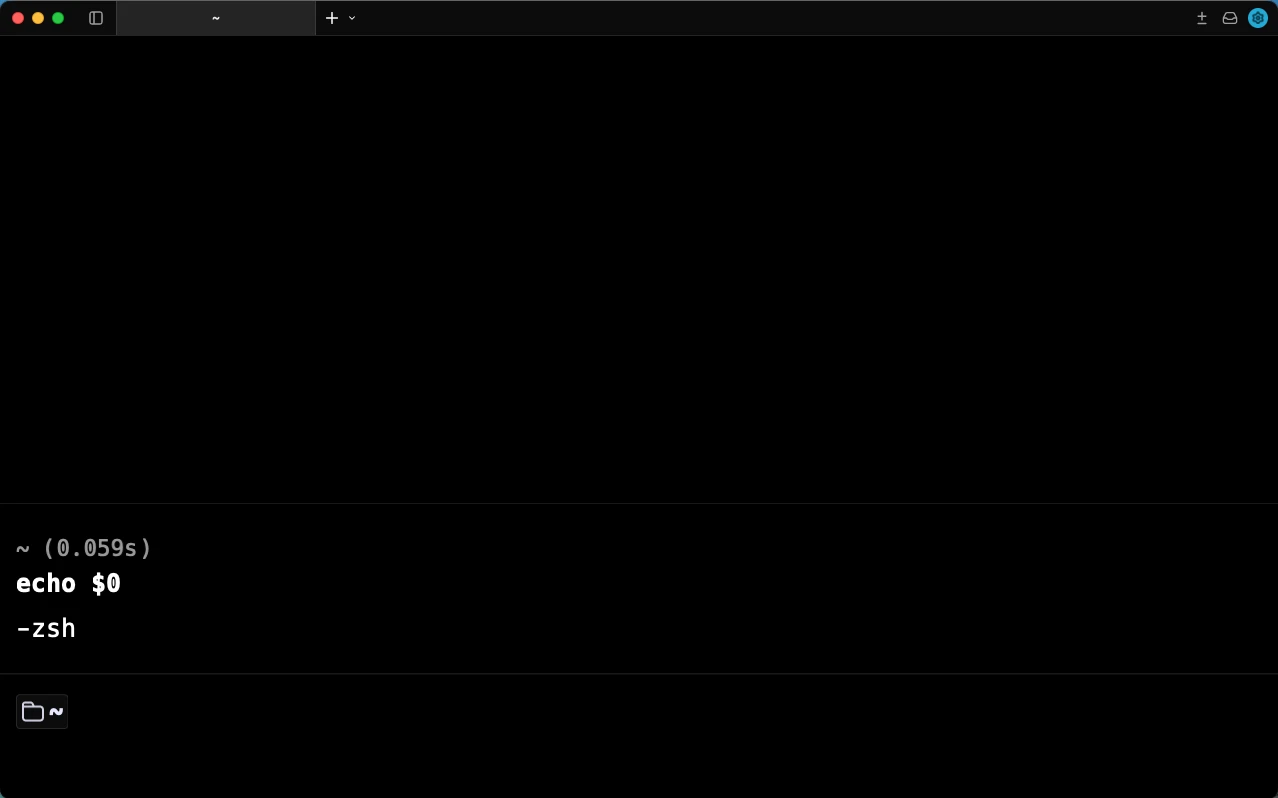
Warp détecte votre shell
Que peut-on faire avec Warp ?
Les blocs
Dans un terminal classique, vos commandes et leurs résultats s'enchaînent dans un flux de texte continu. Pour retrouver une erreur affichée trois commandes plus tôt, ce n'est pas forcément évident.
Avec Warp, chaque commande et sa sortie forment un bloc distinct. Un bloc peut être sélectionné, copié, partagé, et vous pouvez naviguer facilement entre vos blocs avec les flèches.
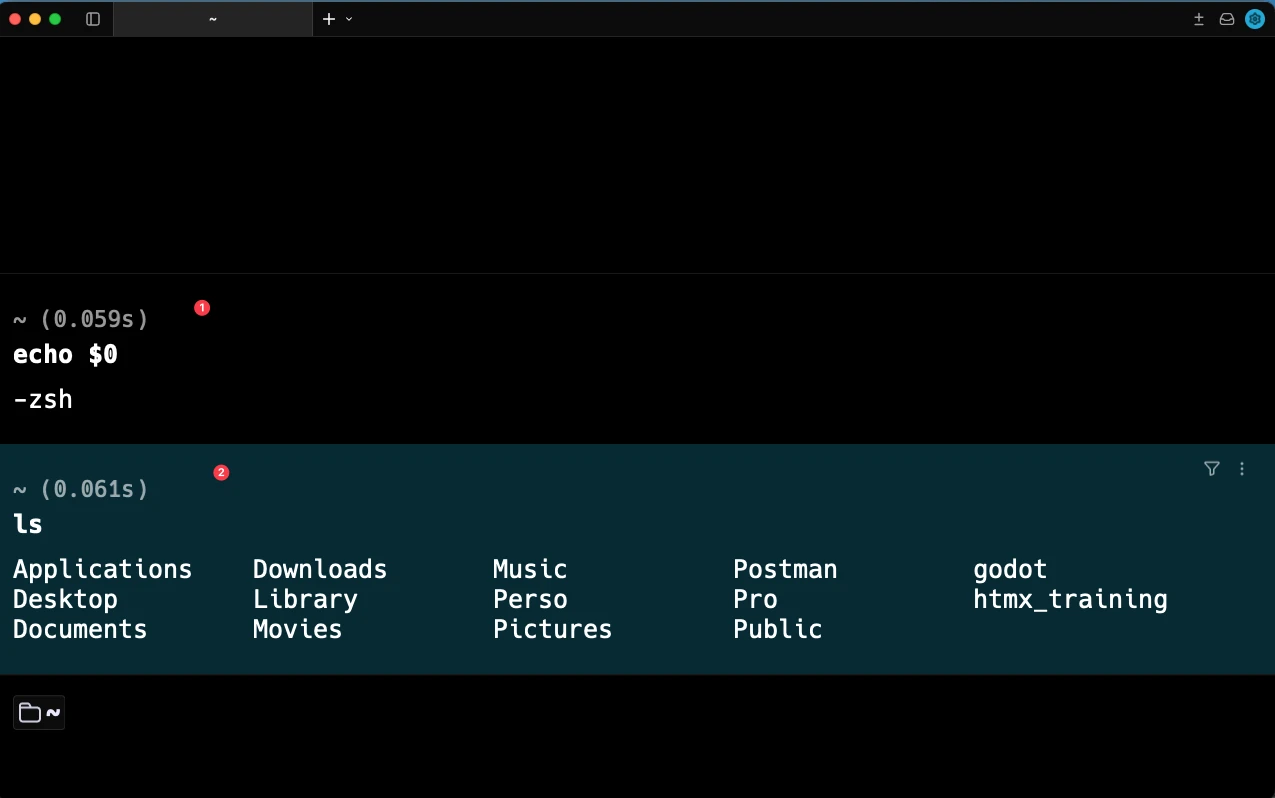
Deux blocs distincts
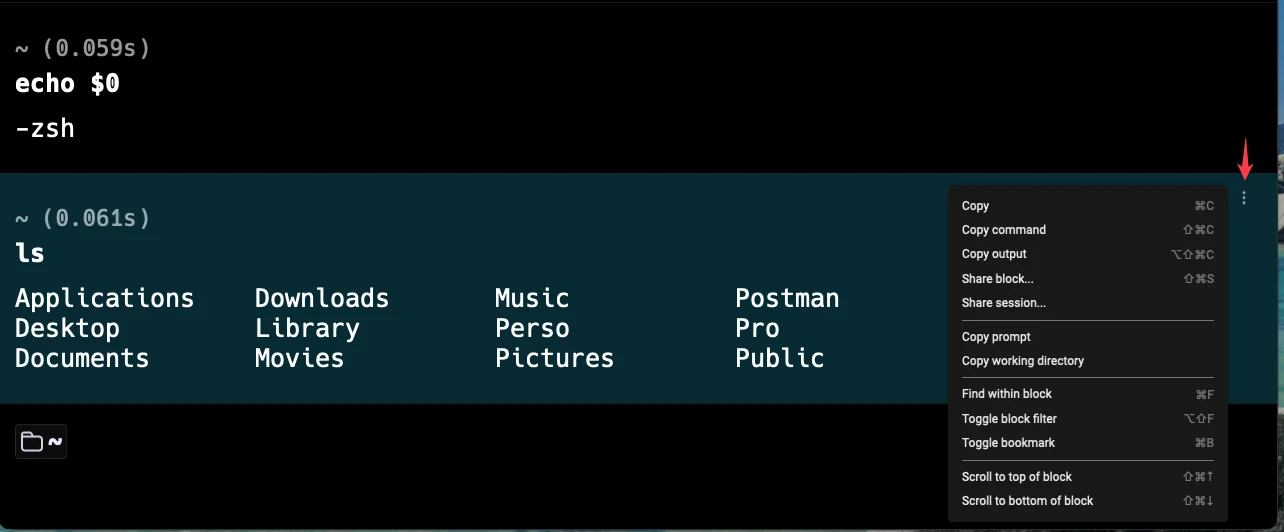
Actions disponibles sur un bloc
Un éditeur de texte
Saisir une commande dans Warp, c'est comme écrire dans un éditeur de texte. Il est possible de positionner le curseur avec votre souris. Avouez que, parfois, naviguer uniquement avec les flèches pour aller corriger une commande au milieu, c'est pénible 😮💨.
La palette de commandes
Un raccourci unique (CMD-P sur macOS, CTRL-SHIFT-P sur Windows et Linux) permet d'ouvrir une palette de recherche globale pour retrouver vos commandes précédentes, vos fichiers, vos réglages, etc.
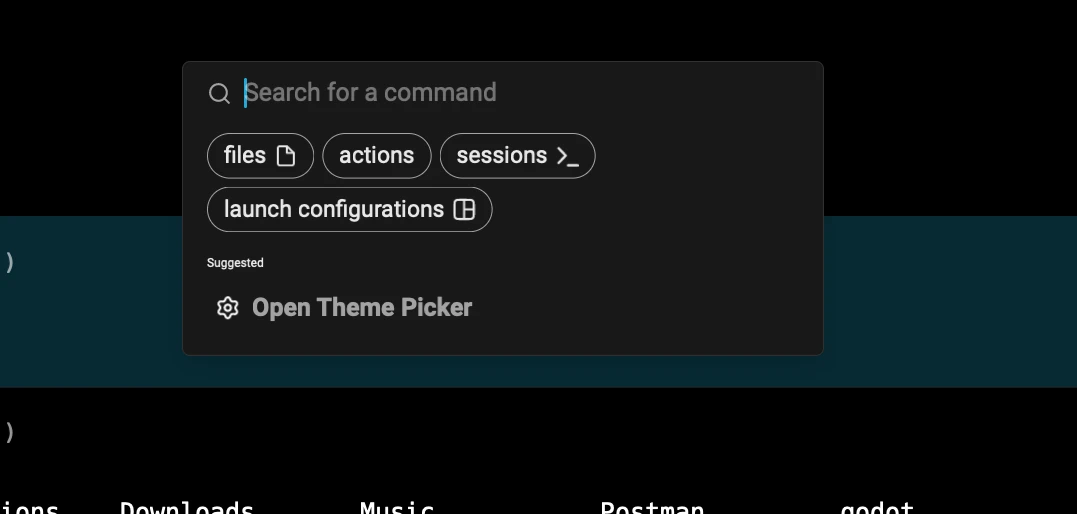
La palette de commande
Les workflows
Ne vous est-il pas arrivé de retaper de longues commandes compliquées que vous ne retenez jamais ? Les workflows permettent d'enregistrer des commandes, de les nommer, de les documenter et de les paramétrer avec des arguments à remplir au moment de l'exécution.
Vous pouvez utiliser des workflows communautaires via l'immense bibliothèque publique ou créer vos propres workflows en local.
Pour accéder aux workflows communautaires, vous pouvez utiliser la palette de commandes vue précédemment :
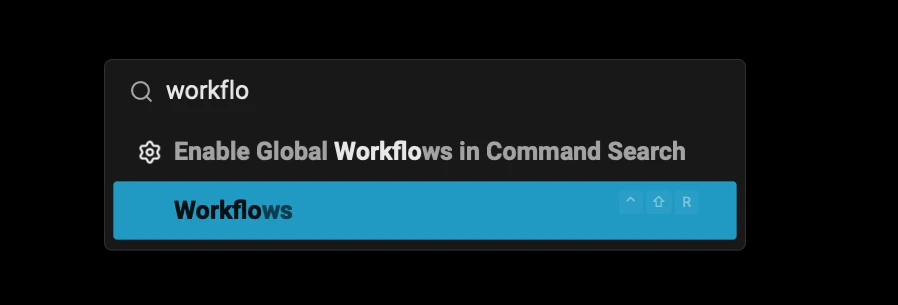
Accéder aux workflows
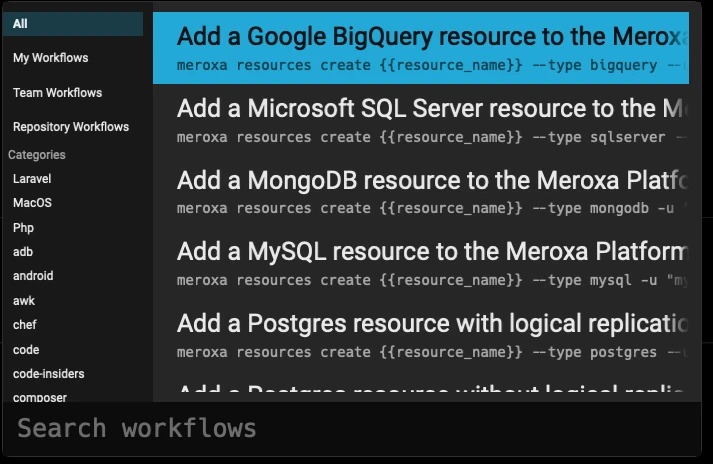
Liste des workflows
Pour créer vos propres workflows, le plus simple est d'être connecté, ce qui permet de faire la manipulation depuis l'interface graphique. Nous nous focalisons sur cette façon de faire.
À partir de l'historique (un bloc), de Warp Drive ou encore de la palette, vous pouvez créer un workflow :
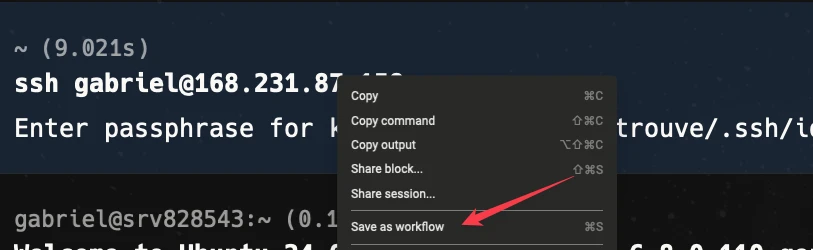
Depuis un bloc
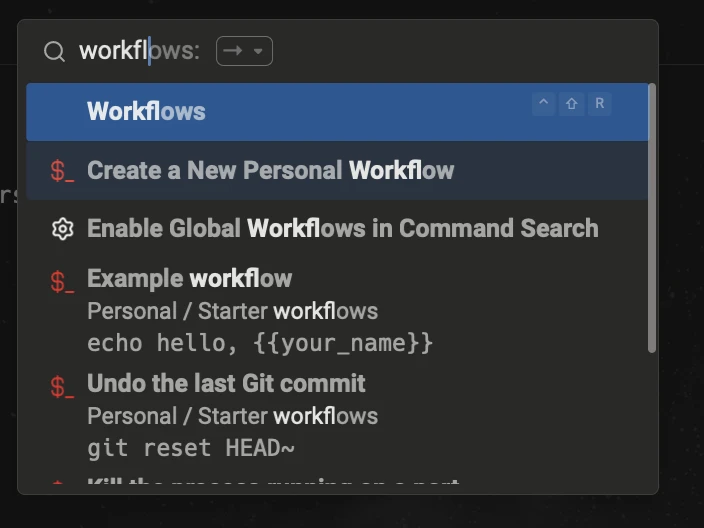
Depuis la palette
Ensuite, vous n'avez plus qu'à remplir les informations : le nom, la description et votre commande en insérant des variables via {{ma_variable}} :
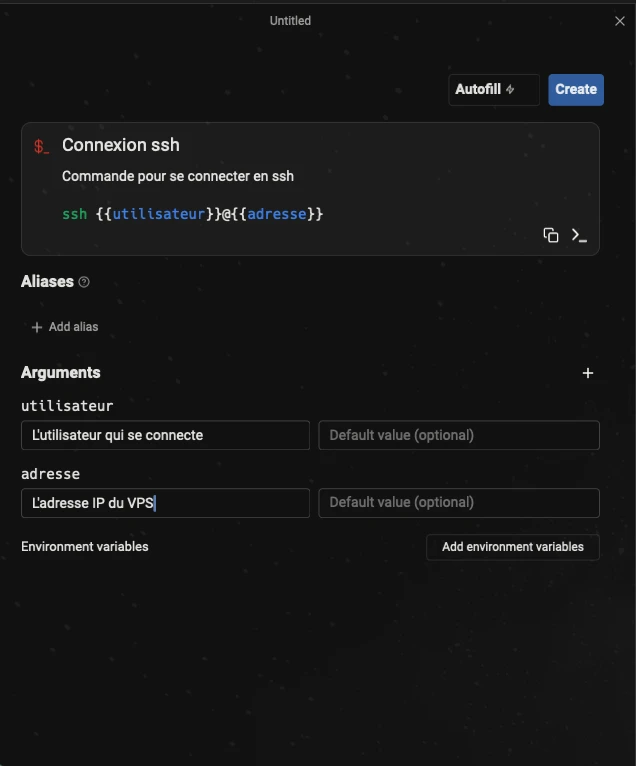
Création d'un workflow
Il n'y a plus qu'à utiliser son workfow en le selectionnant :
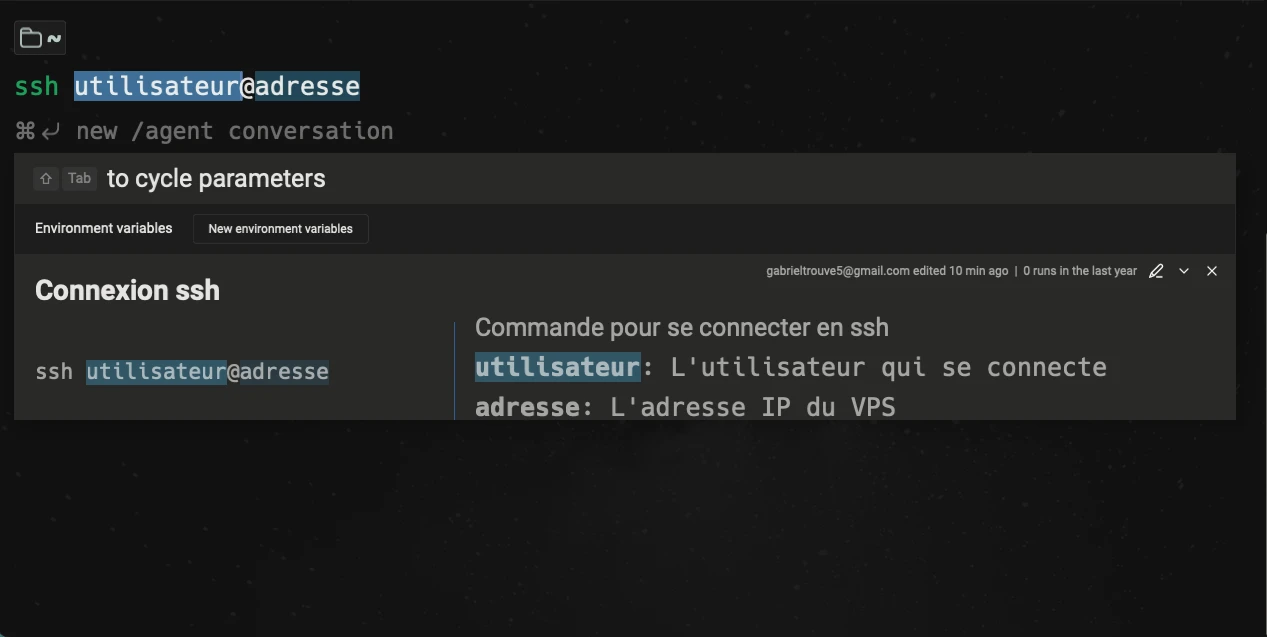
Workflow personnalisé
Warp Drive
Warp Drive est un espace qui permet de sauvegarder et de partager vos workflows, vos variables d'environnement, vos notebooks, etc.
Vous pouvez facilement y accéder depuis la palette de commandes.
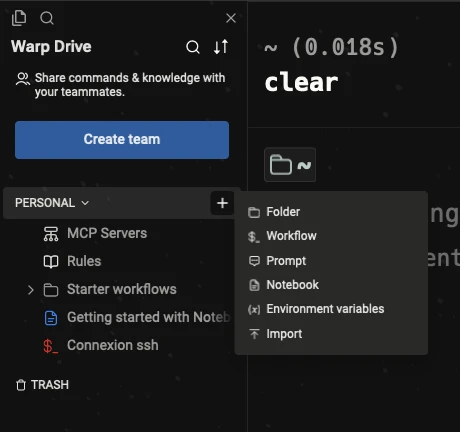
Warp Drive
Il existe bien sûr d'autres fonctionnalités intéressantes que je vous laisse découvrir (onglets, thèmes, etc.).
L'intelligence artificielle dans Warp
Il fallait bien y venir à un moment donné : l'intelligence artificielle dans Warp.
L'IA proactive
Warp observe votre activité et vous propose des solutions via l'autocomplétion de commandes. Il me propose ainsi de naviguer dans mon dossier Pro, ce que je fais effectivement tout le temps.
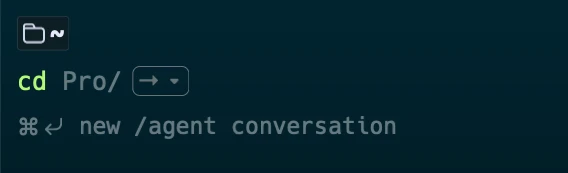
Suggestion de navigation dans le dossier Pro
Je me trompe dans le nom du dossier... il me propose le bon !
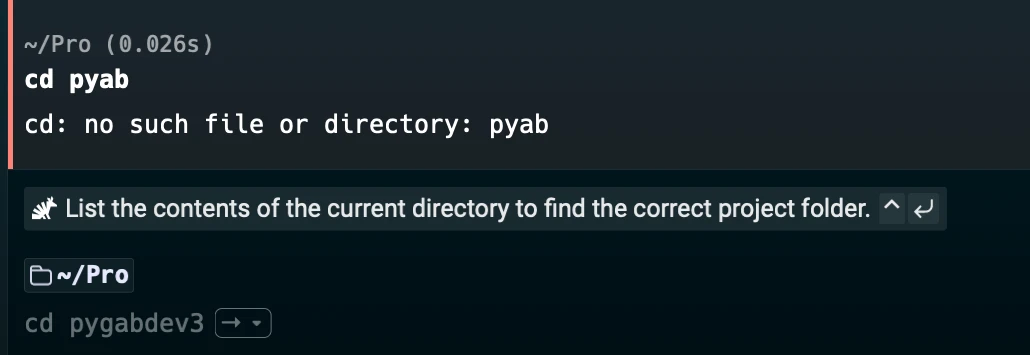
Le bon dossier est pygabdev3
Si vous connaissez GitHub Copilot et son autocomplétion qui devine la suite de votre code, vous ne serez pas dépaysé : c'est un peu le même principe, mais transposé au terminal.
Générer une commande
Préfixez votre demande par #, écrivez ce que vous voulez faire et Warp vous proposera la commande correspondante.
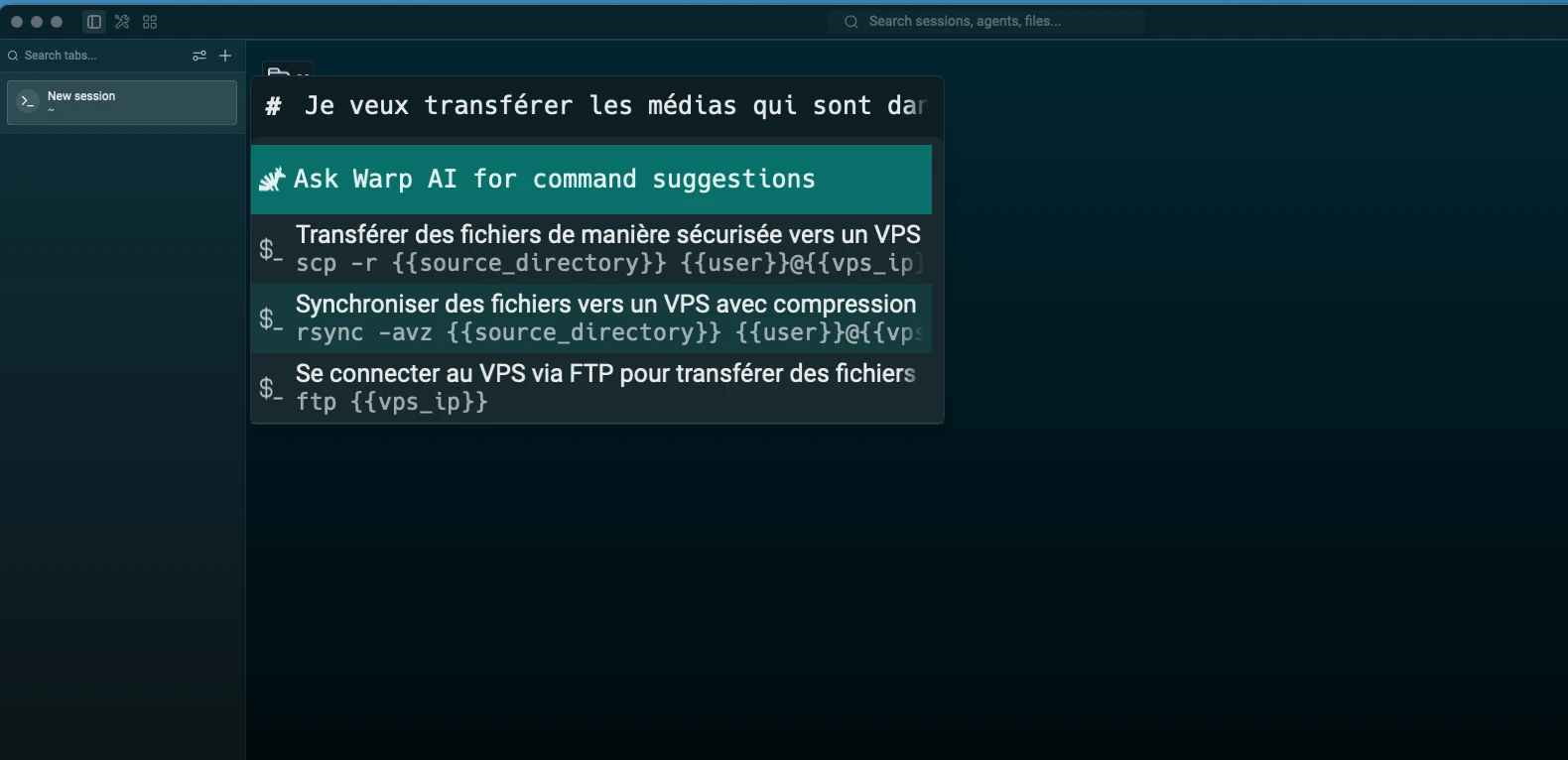
Je veux transférer des fichiers locaux sur mon vps
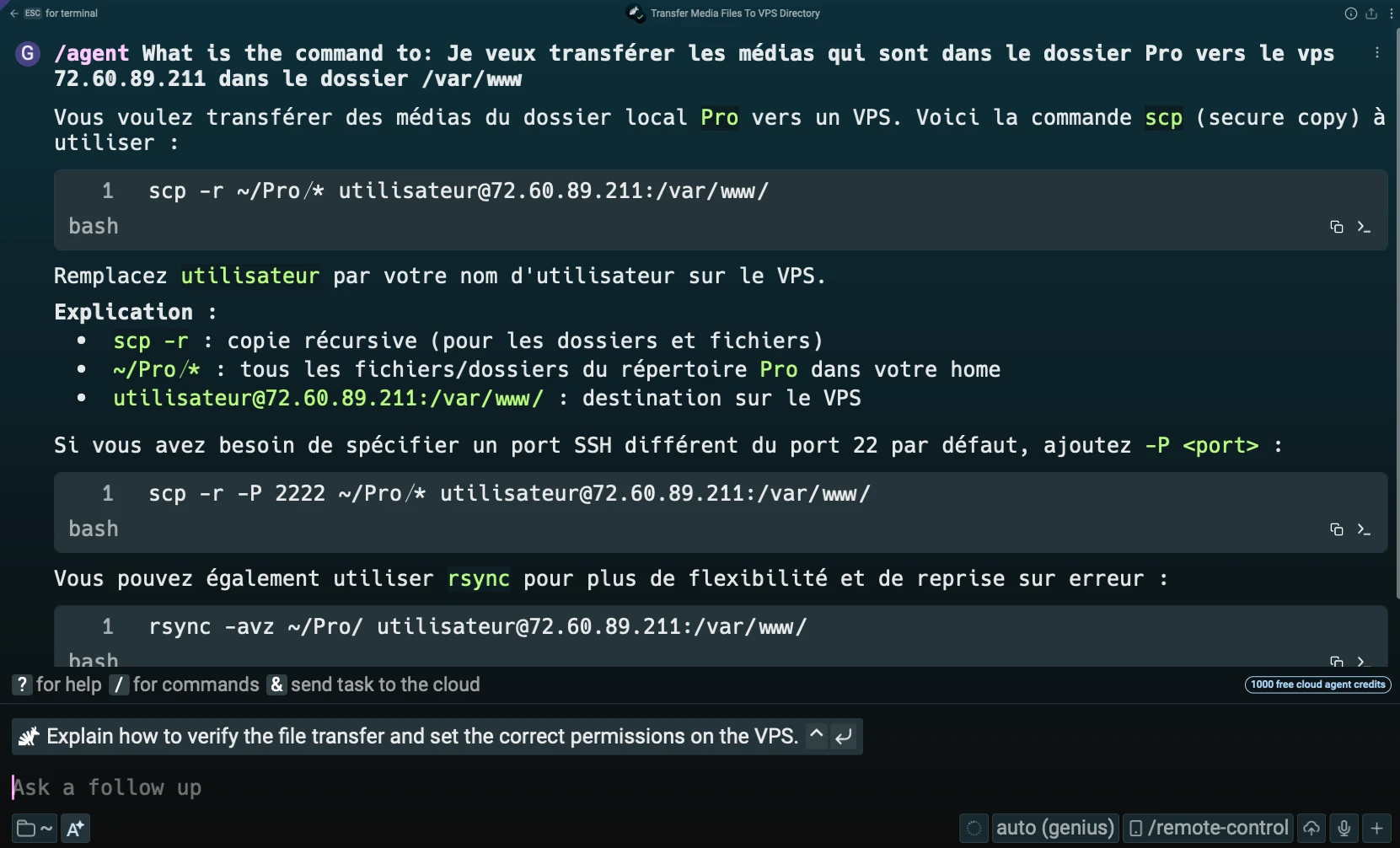
Résultat de ma demande
Le mode agent
Le mode agent accomplit des tâches entières. Vous le lancez avec la commande /agent :
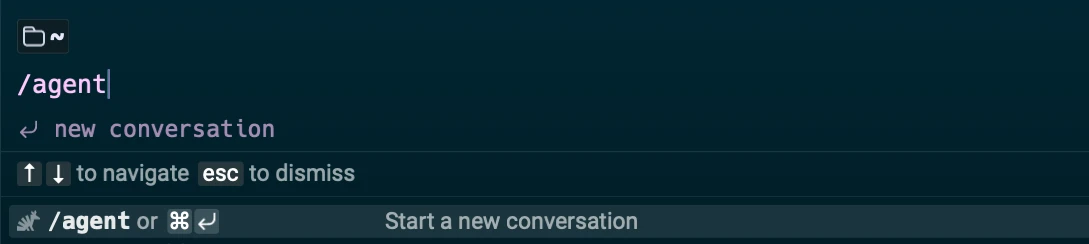
Le mode agent
J'ai navigué jusqu'à mon projet Wagtail et j'ai envoyé une commande à l'agent. Il a effectué les modifications et me propose même de faire le commit et la pull request 😎.
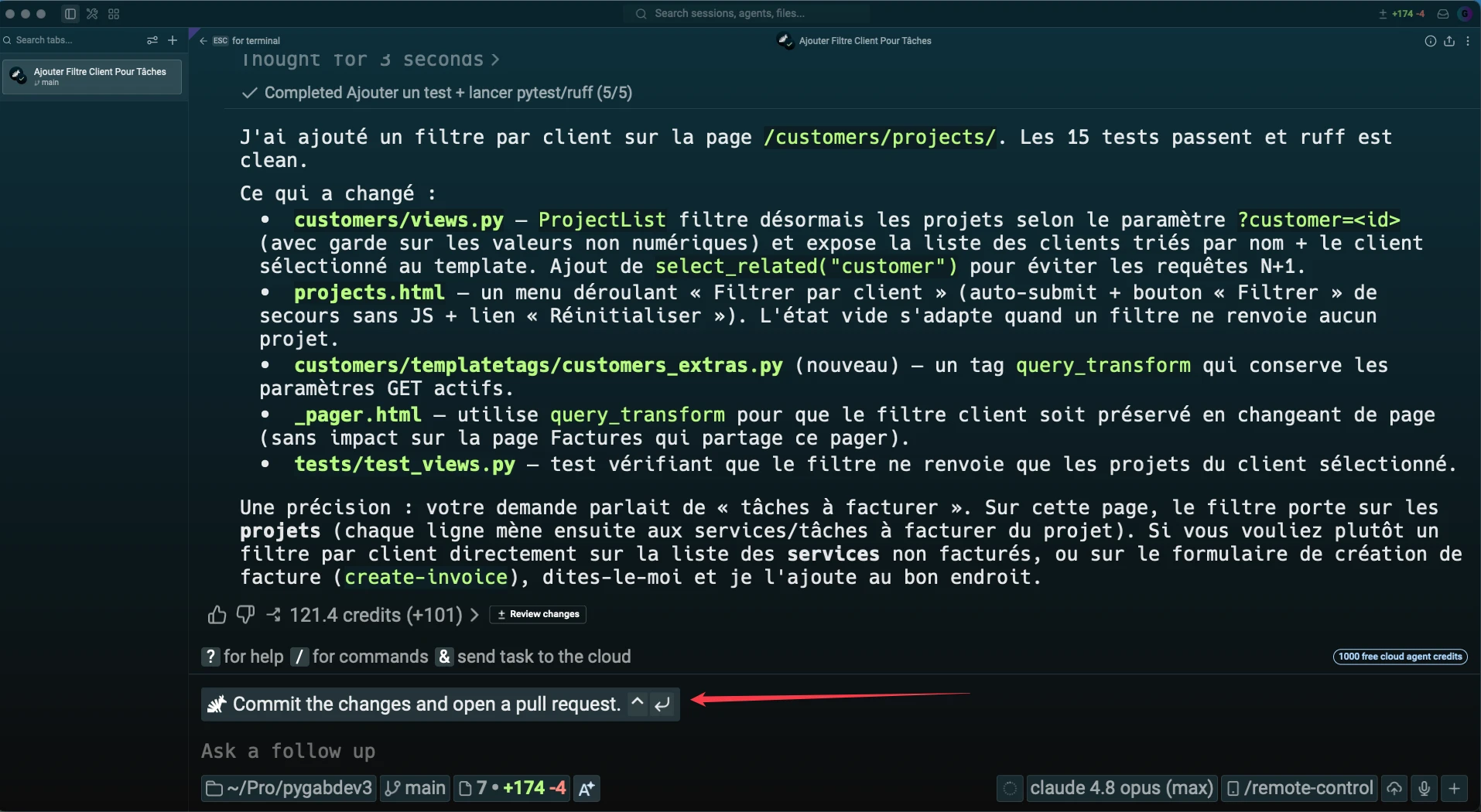
Le mode agent sur mon application personnelle
Si vous connaissez Claude Code, Cursor ou encore GitHub Copilot, sachez que tous ces assistants possèdent un mode agent qui partage la même philosophie : raisonner et agir sur votre code.
Les modèles disponibles
Warp ne se limite pas à un seul fournisseur d'IA. En effet, il propose les modèles des principaux acteurs du marché : Anthropic, OpenAI, Gemini, Grok et des modèles open source. Vous pouvez retrouver la liste complète dans la documentation.
Lorsque vous êtes en mode agent, vous pouvez les sélectionner via une simple liste déroulante :
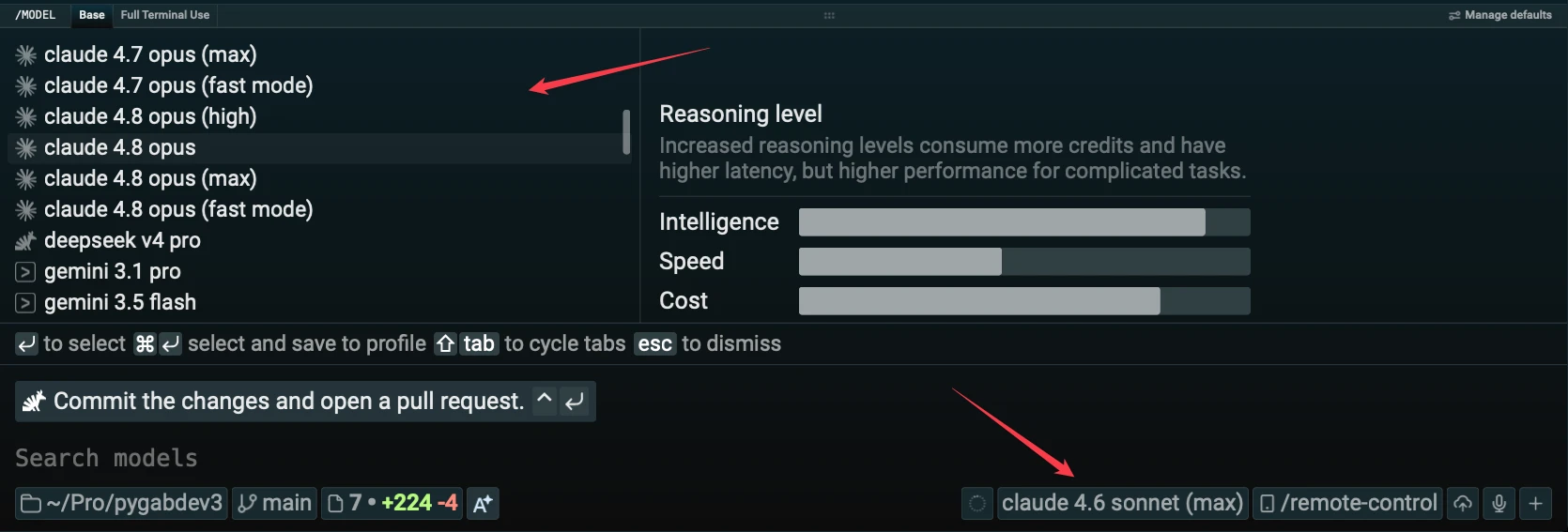
Choisir son modèle sur Warp
MCP : connecter Warp à vos outils
Le MCP (Model Context Protocol) est un standard créé par Anthropic qui permet à un agent IA de se connecter à des outils externes via des serveurs MCP. Avec un serveur MCP GitHub, il peut directement lire vos tickets (issues) ou consulter votre code.
Dans Warp, la configuration se fait via Settings > Agents > MCP servers. Warp propose des serveurs prêts à l'emploi que vous pouvez activer. Il est aussi possible d'ajouter un serveur personnalisé via le bouton + Add.
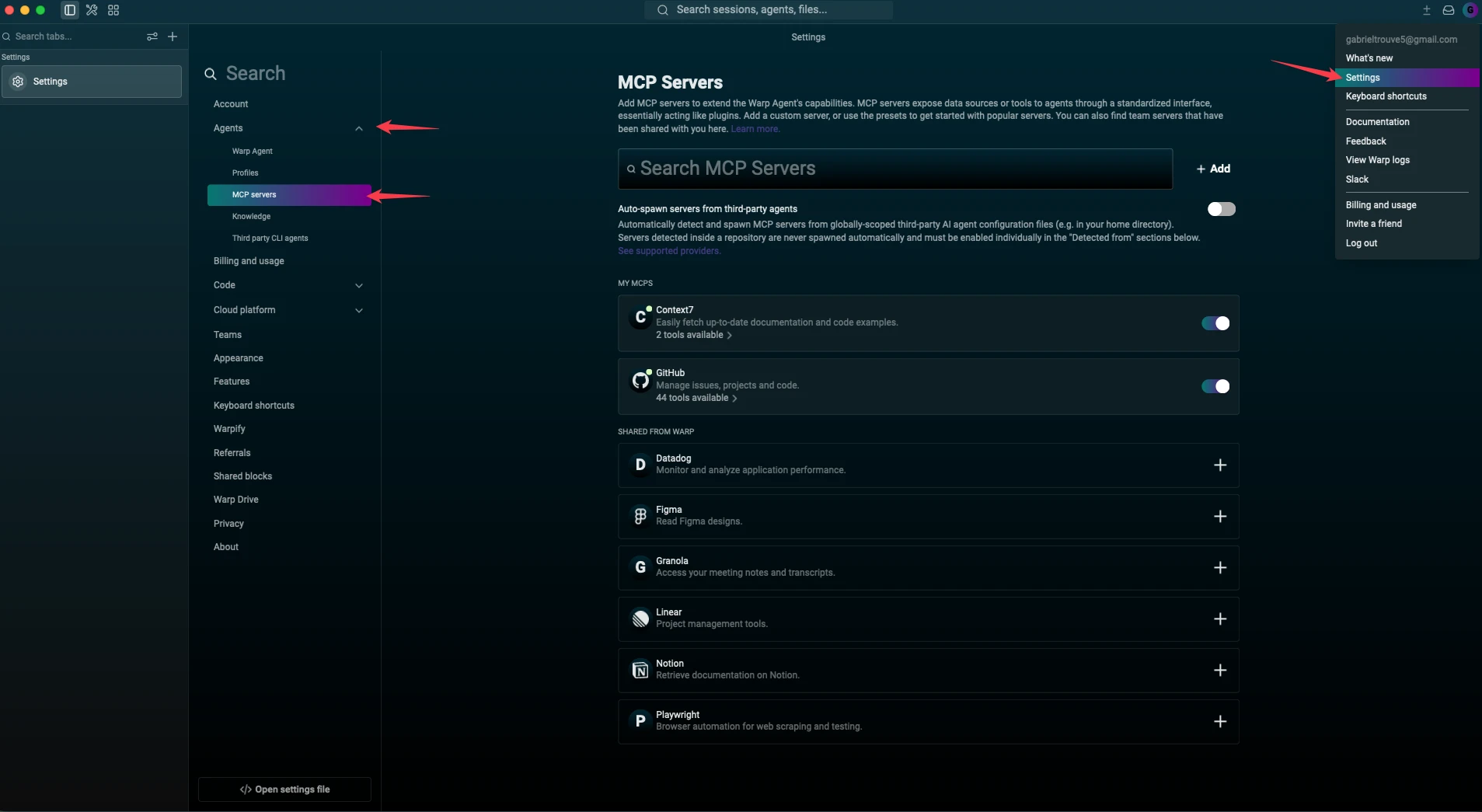
Serveurs MCP
J'ai par exemple connecté context7 qui donne accès aux documentations officielles des librairies et frameworks que vous utilisez. Au lieu de répondre depuis sa mémoire, l'agent dispose de context7 comme outil pour consulter les dernières documentations à jour.
Je lui ai demandé s'il avait accès à la documentation de Nuxt.js :
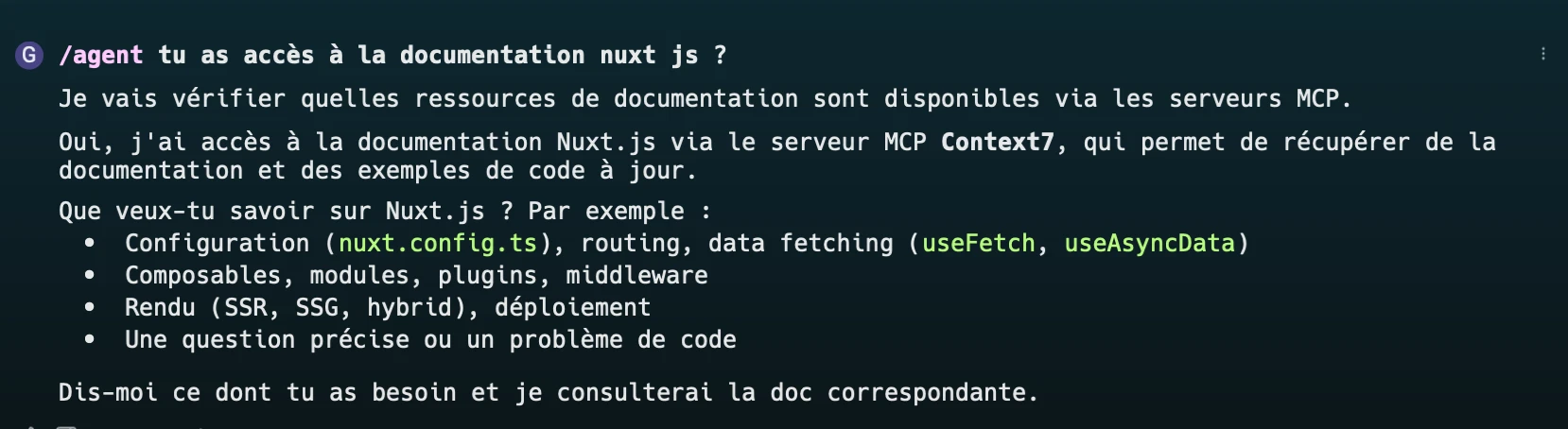
L'agent se connecte directement à context7
Le prix
Bien qu'il existe une formule gratuite, si vous voulez profiter des fonctionnalités d'IA, vous pourrez passer aux offres Build et Max :
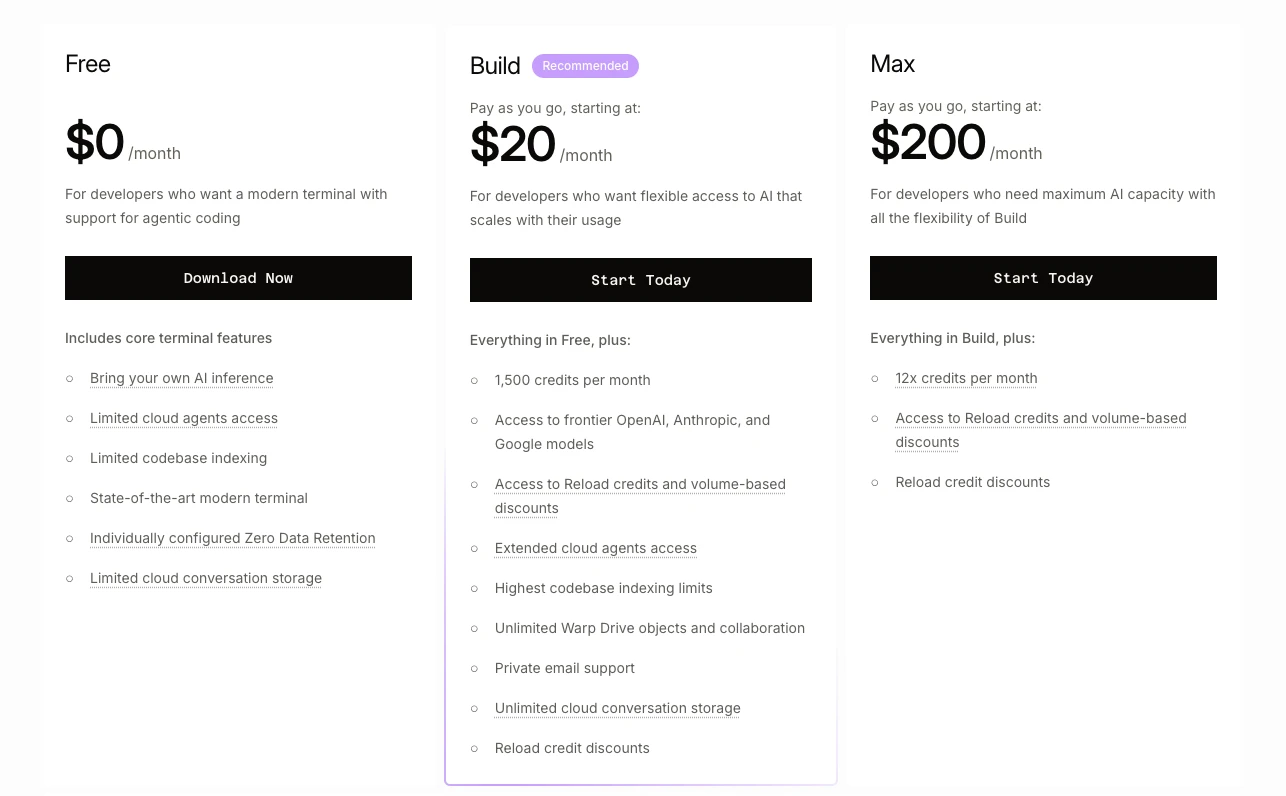
Les formules
Warp propose quatre formules :
-
Free (gratuit) : accès à toutes les fonctionnalités de base du terminal, avec la possibilité d'utiliser votre propre clé API (Bring your own AI). Les fonctionnalités IA natives sont limitées
-
Build (20 $/mois ou 18 $/mois en annuel) : 1 500 crédits par mois pour utiliser les modèles d'OpenAI, Anthropic et Google directement dans Warp, un accès étendu au mode agent, l'indexation de codebase, Warp Drive illimité et un support par e-mail
-
Max (200 $/mois ou 180 $/mois en annuel) : tout ce qu'inclut Build, avec douze fois plus de crédits par mois. Idéal si vous utilisez intensivement le mode agent
-
Business et Enterprise : des formules dédiées aux équipes et organisations, avec des tarifs sur mesure
Pour un usage quotidien en tant que développeur solo, la formule Free suffit largement pour profiter du terminal et tester l'IA avec votre propre clé. La formule Build devient intéressante si vous souhaitez utiliser les modèles d'IA de Warp sans gérer vos propres clés.