Pour évaluer ta progression et t’aider à identifier les domaines où tu pourrais encore t’améliorer, nous te proposons de passer l’évaluation TOSA.
Cette évaluation intermédiaire est une étape importante pour te permettre de faire le point sur tes compétences en Python et voir où tu te situes par rapport aux objectifs de la formation.
Voici les détails de l’évaluation TOSA
-
Nombre de questions : 20 à 25 questions
-
Durée : 40 minutes maximum
-
Mode de passage : En ligne, aucune installation nécessaire
-
Résultats : Un rapport de compétences détaillé est généré automatiquement à la fin du test
-
Échelle de notation : Positionnement global sur une échelle de 1 à 5, avec une évaluation ciblée par fonctionnalité
À quoi ressemble l'évaluation ?
Le meilleur moyen d'avoir un aperçu de l'évaluation et de la certification TOSA est de passer le test gratuit. Il s'agit d'un test de 2 questions (toujours les mêmes), qui te permet de voir le mode de fonctionnement du TOSA.
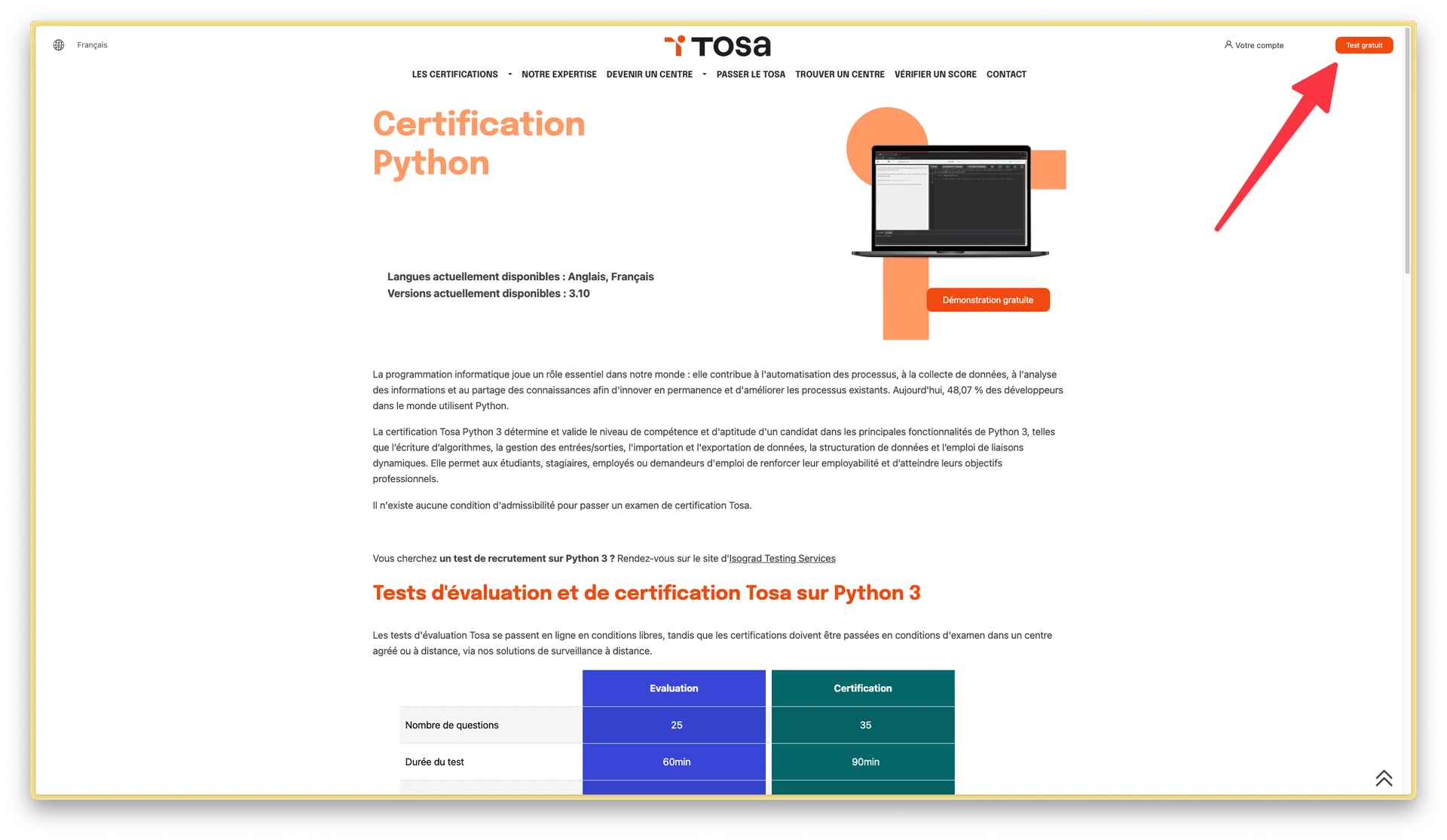
Tout en haut à droite de la page, cliquez sur "Test gratuit"
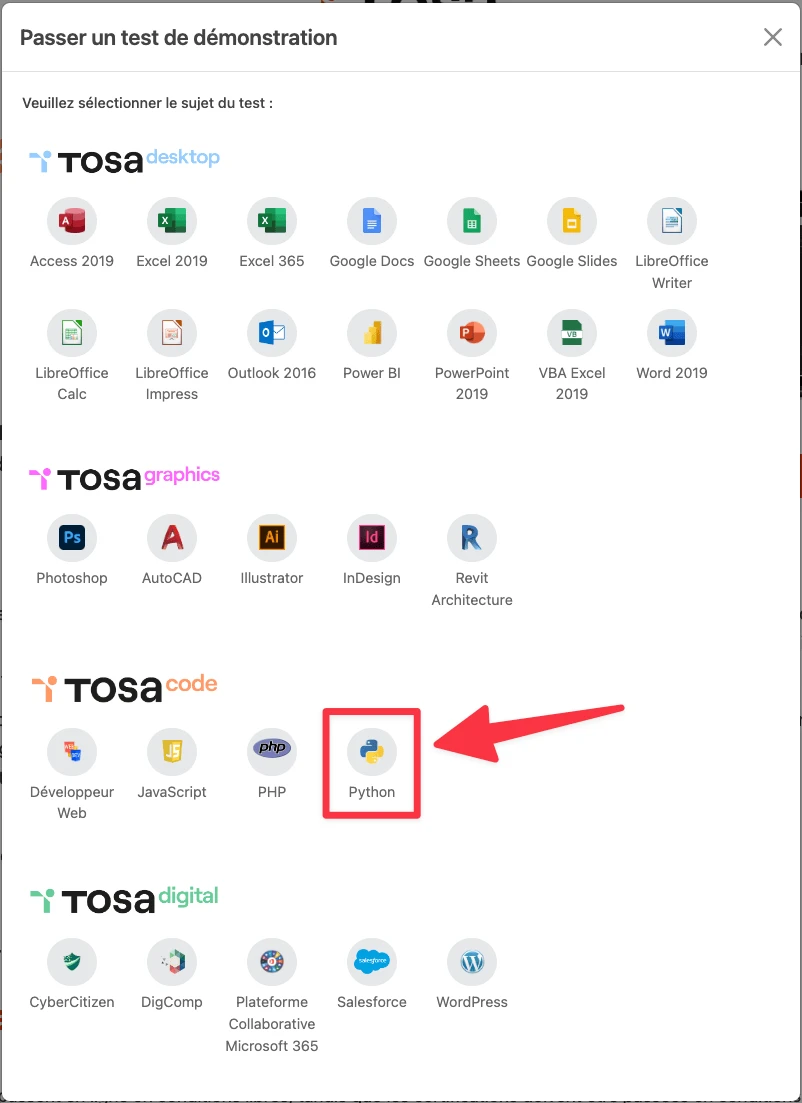
Choisissez ensuite le test Python dans la partie "TOSA code"
Pourquoi passer cette évaluation ?
-
Mesurer ta progression : Vois comment tu te débrouilles jusqu’à présent et quelles compétences tu maîtrises déjà.
-
Identifier les axes d’amélioration : Découvre quels sont les domaines où tu pourrais encore progresser et concentre tes efforts là où c’est nécessaire.
-
Se préparer à la certification : Si tu envisages de passer la certification TOSA plus tard, cette évaluation est un excellent entraînement.
-
Recevoir un feedback détaillé : Le rapport de compétences te fournira une analyse précise de tes forces et des domaines à améliorer.
Comment passer l'évaluation ?
Nous t'avons envoyé un mail contenant toutes les instructions pour passer le test.
Il te suffit d'accéder à ton espace candidat avec les identifiants indiqués dans le mail.
Tu peux passer le test quand tu le souhaites, tu n'as pas besoin de t'inscrire.
Préparer son ordinateur pour l'évaluation TOSA
Pour assurer les meilleures conditions possibles lors de ton évaluation TOSA, il est essentiel de désactiver certaines fonctionnalités d'aide qui pourraient perturber le bon déroulement du test.
Voici les éléments à configurer avant de commencer
Les outils de sélection de texte à désactiver
L'évaluation TOSA nécessite que tu travailles sans assistance automatique. Tu devras donc désactiver :
-
L'outil de sélection contextuel qui apparaît automatiquement quand tu sélectionnes du texte, similaire à celui qu'on trouve sur Mac. Cette fonctionnalité pourrait interférer avec certaines questions du test et fausser tes réponses.
-
La traduction automatique DeepL qui se déclenche lors de la sélection de texte. Pendant l'évaluation, tu dois pouvoir te concentrer uniquement sur le contenu proposé, sans traduction parasite.
Les paramètres Windows à ajuster
Windows propose par défaut des assistances à la saisie qu'il faut également désactiver :
-
Les suggestions de mots qui apparaissent pendant que tu tapes, comme sur un smartphone. Ces suggestions pourraient te distraire pendant le test.
-
Les corrections orthographiques automatiques qui modifient ton texte à la volée. Pendant l'évaluation, tu dois avoir un contrôle total sur ce que tu écris.
