Python est un programme comme un autre que vous allez devoir installer sur votre machine pour pouvoir l'utiliser. Heureusement, il est assez simple d'installer Python et nous allons voir ensemble comment installer une version spécifique ou la dernière version (3.14 au moment où nous mettons à jour cet article), sur Windows, macOS et Linux.
Installer Python sur Windows
1. Aperçu
Des trois systèmes d'exploitation, Windows est le seul qui ne vient pas avec une version de Python par défaut.
Nous allons donc devoir l'installer nous-même. Pour ça, rien de plus simple, il suffit de se rendre sur la page de téléchargements de Python pour Windows.
Vous trouverez un lien vers la dernière version de Python tout en haut de la page.
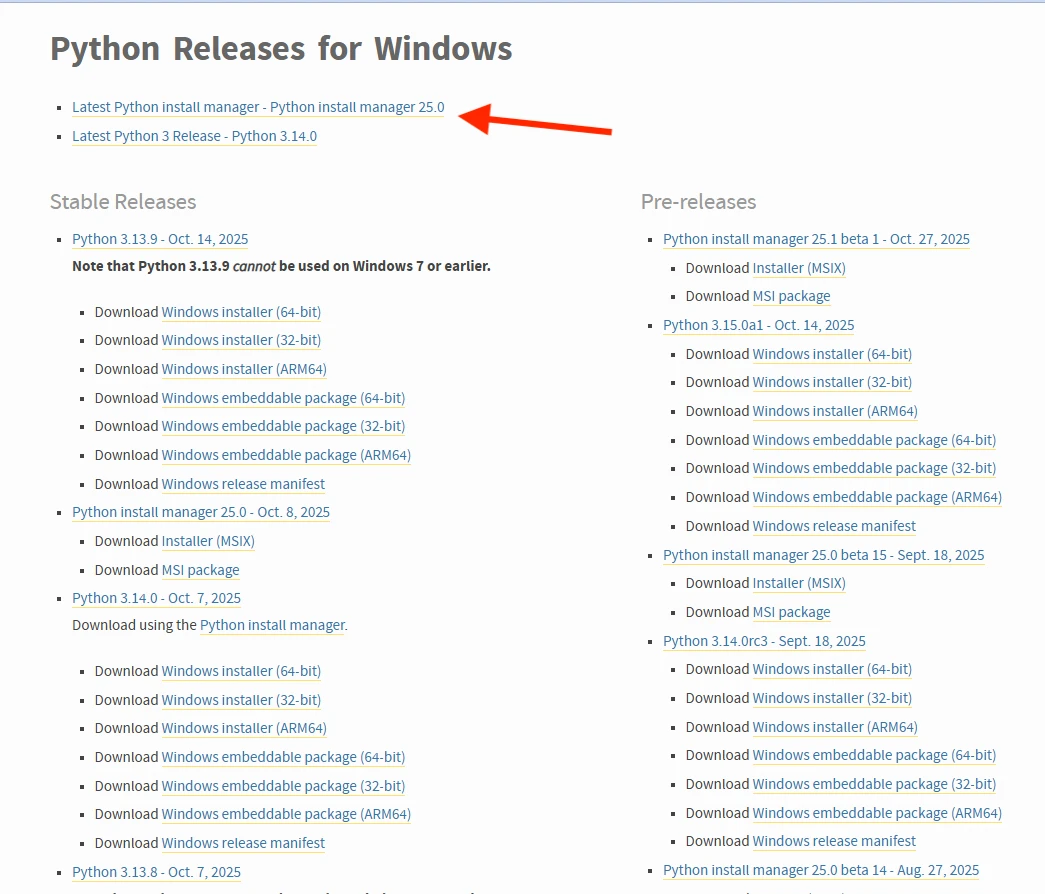
Dernière version de Python pour Windows
Si vous souhaitez installer une version spécifique de Python, vous pouvez faire défiler la page jusqu'à trouver la version que vous souhaitez installer. Vous avez ensuite l'option de télécharger l'installeur pour les versions 32 bits ou 64 bits de Windows :
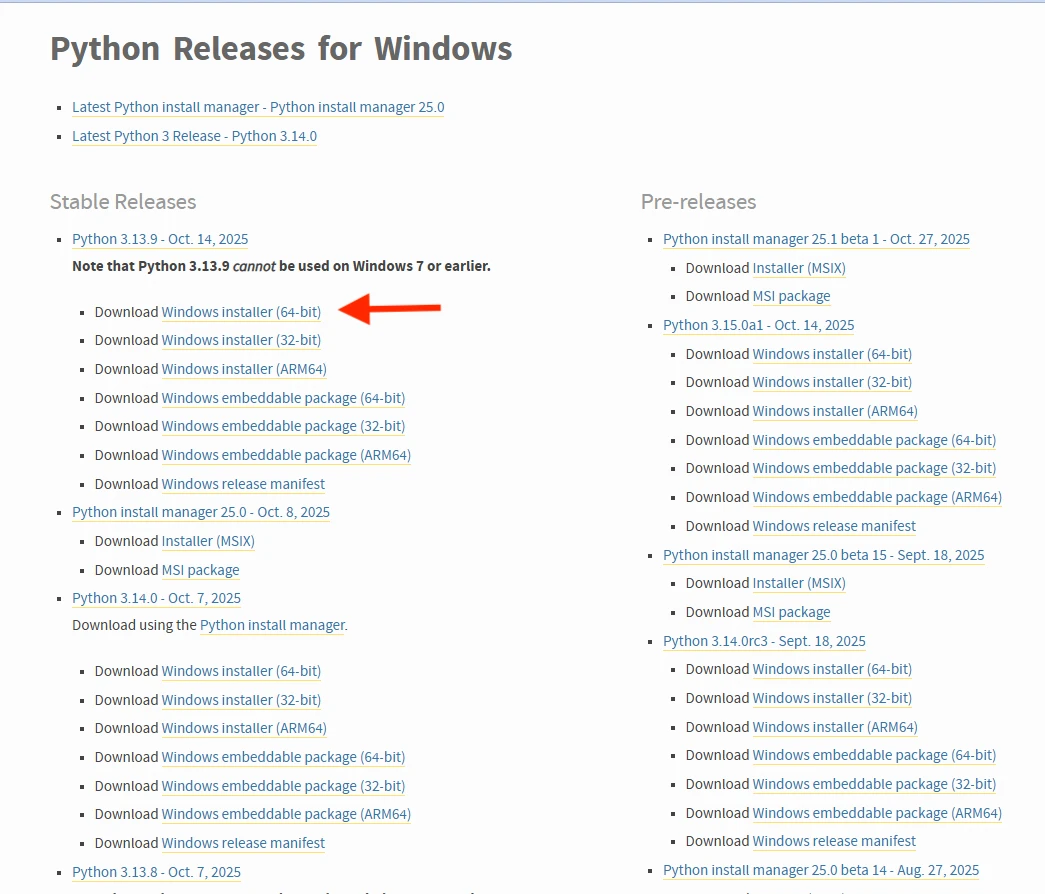
Autre version de Windows
Dans la colonne de gauche ('Stable Releases'), vous avez accès à toutes les versions stables depuis 2001.
Une fois sur la page de la version que vous avez choisi, vous vous retrouverez avec différentes informations concernant les principaux PEP qui ont été implémentés dans cette version.
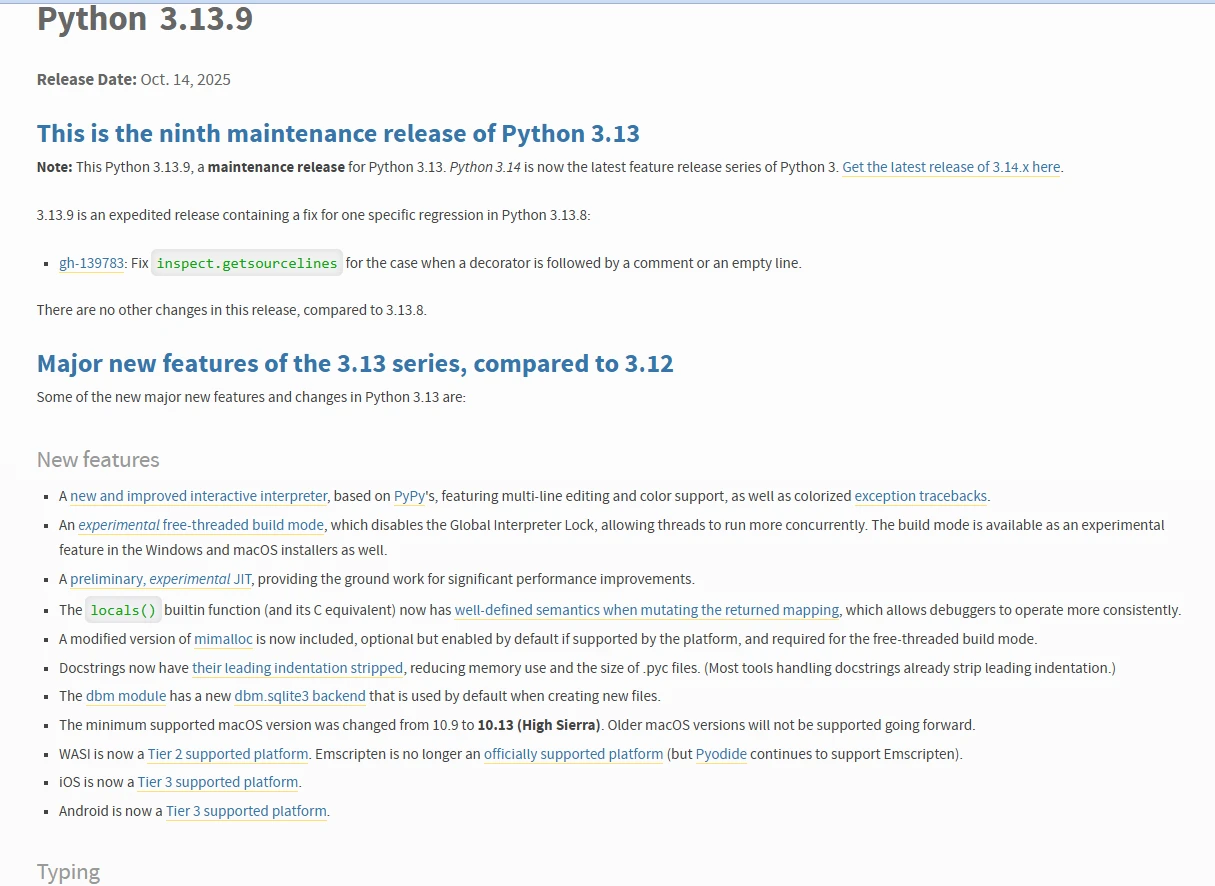
Release note
Vous trouverez également quelques ressources supplémentaires ainsi que quelques notes pour les utilisateurs de différents systèmes d'exploitation .
Tout en bas de la page, vous trouverez tous les installeurs disponibles.
Pour Windows, les deux seuls fichiers qui nous intéressent sont les installeurs pour les versions 32 bits et 64 bits.
À noter
En 2025, il est plus que probable que votre ordinateur soit en 64 bits. Dans le doute, je vous conseille d'utiliser l'installeur pour la version 64 bits.
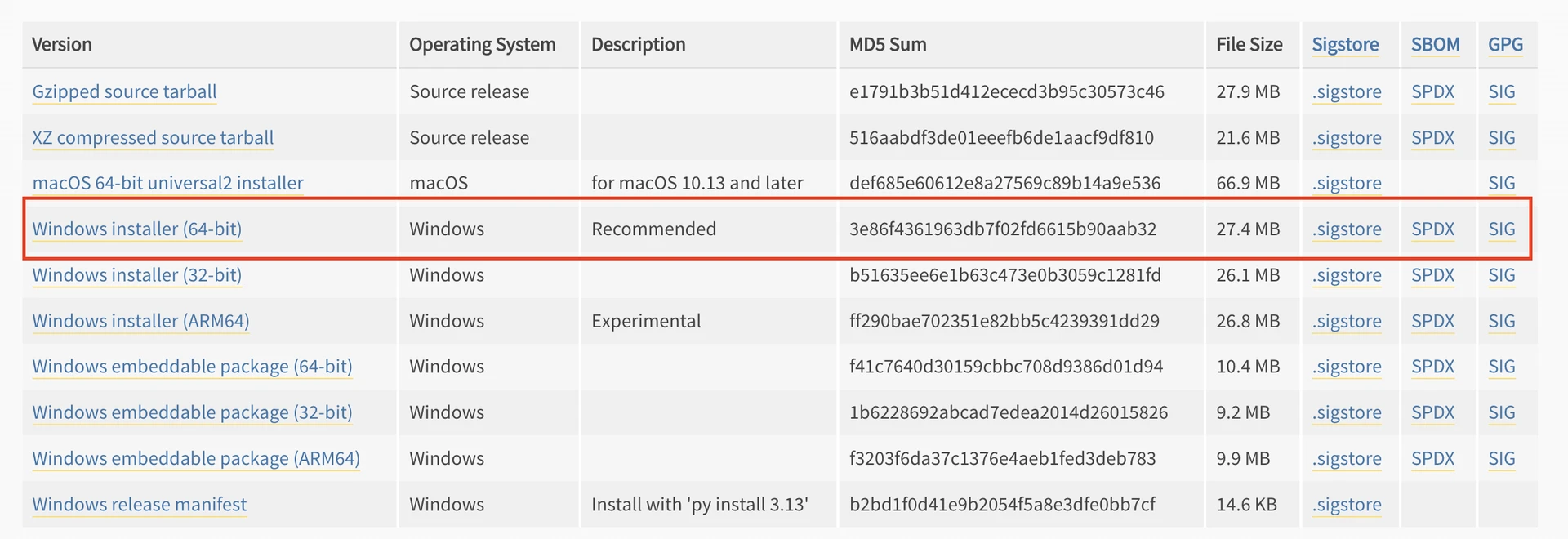
Version 64-bit
Si vous souhaitez être absolument sûr du processeur que vous avez, vous pouvez suivre ces étapes.
Nous allons voir deux façons d'installer Python :
-
Avec le manager officiel
-
En téléchargeant directement un exécutable de version
2. Installer Python avec le manager officiel
Cliquez sur le lien pour télécharger le manager (voir la première capture d'écran de l'article). Ensuite, vous pouvez l'exécuter et cliquer sur Installer Python.
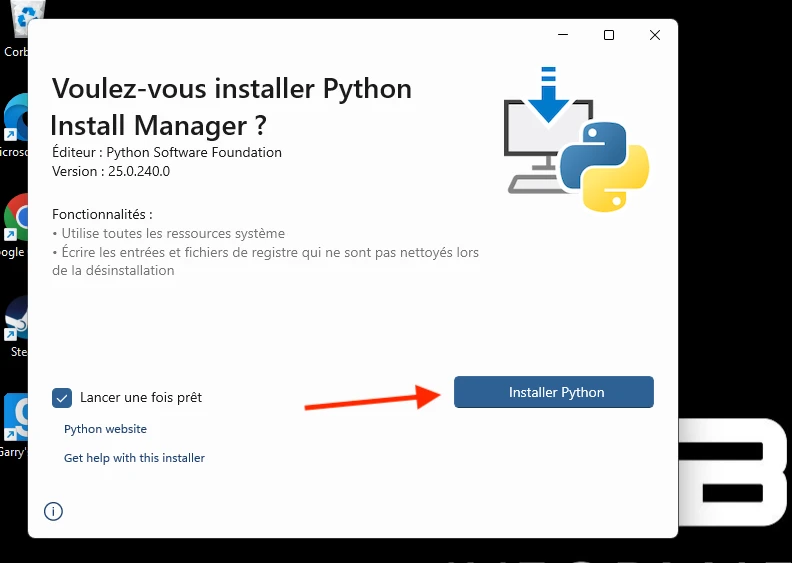
Installer via le manager
Autorisez en entrant y puis Entrée pour autoriser les chemins de plus de 260 caractères.
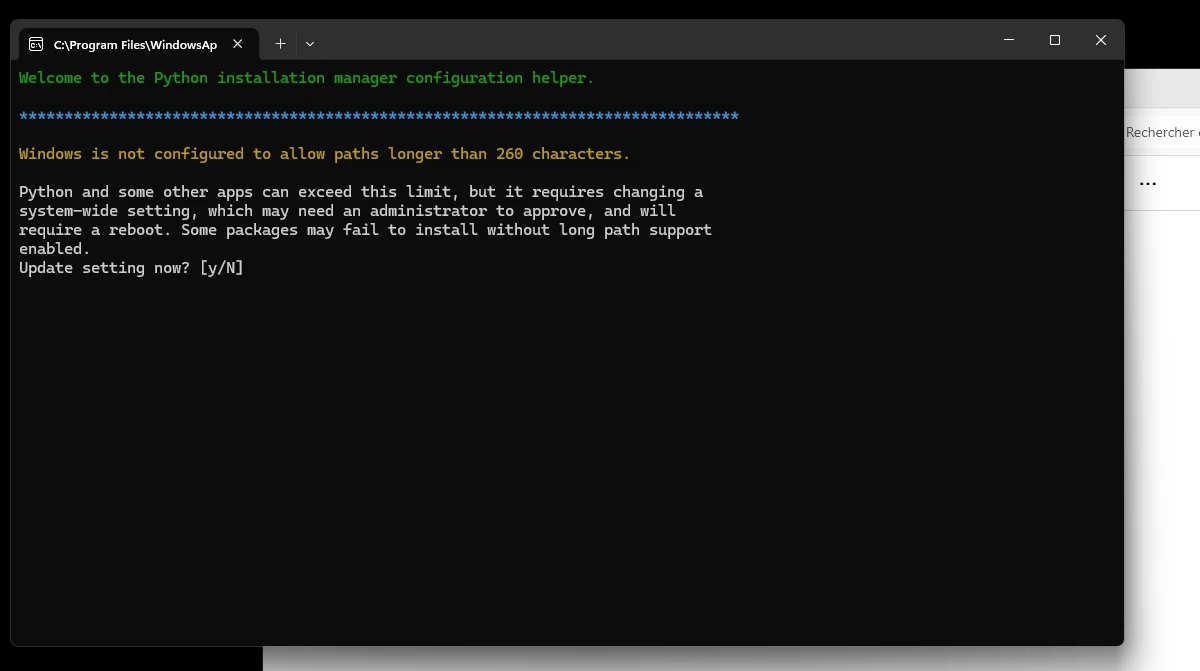
Autoriser les chemins de plus de 260 caractères
Ajouter Python au PATH en acceptant l'option de la même manière que la précédente.
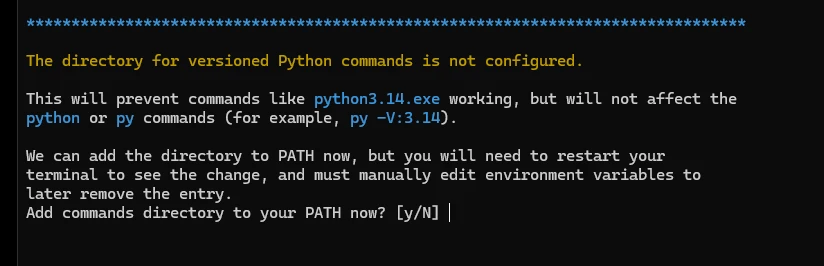
Ajouter Python au PATH
Installez Cpython.
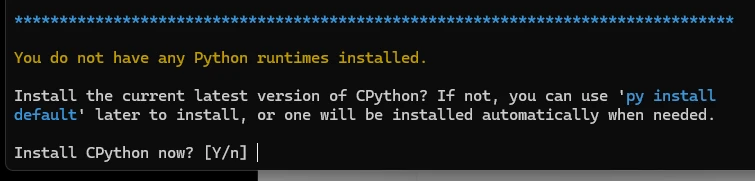
Installer Cpython
Pour la dernière étape, vous pouvez entrer N et Entrée directement.
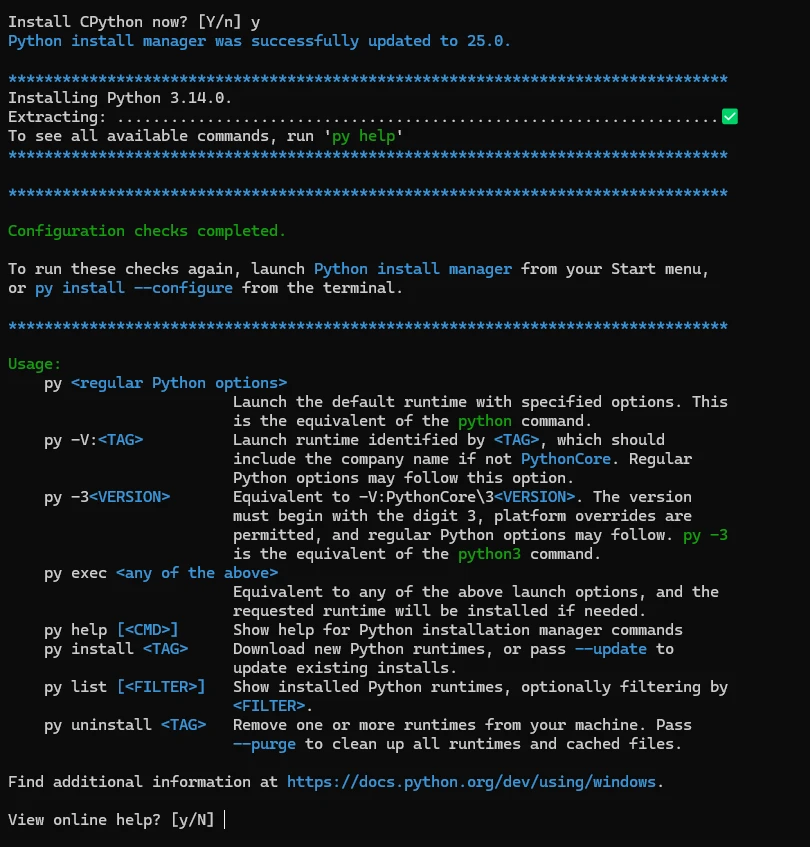
Dernière étape
Vous pouvez maintenant ouvrir un terminal et exécuter la commande py :
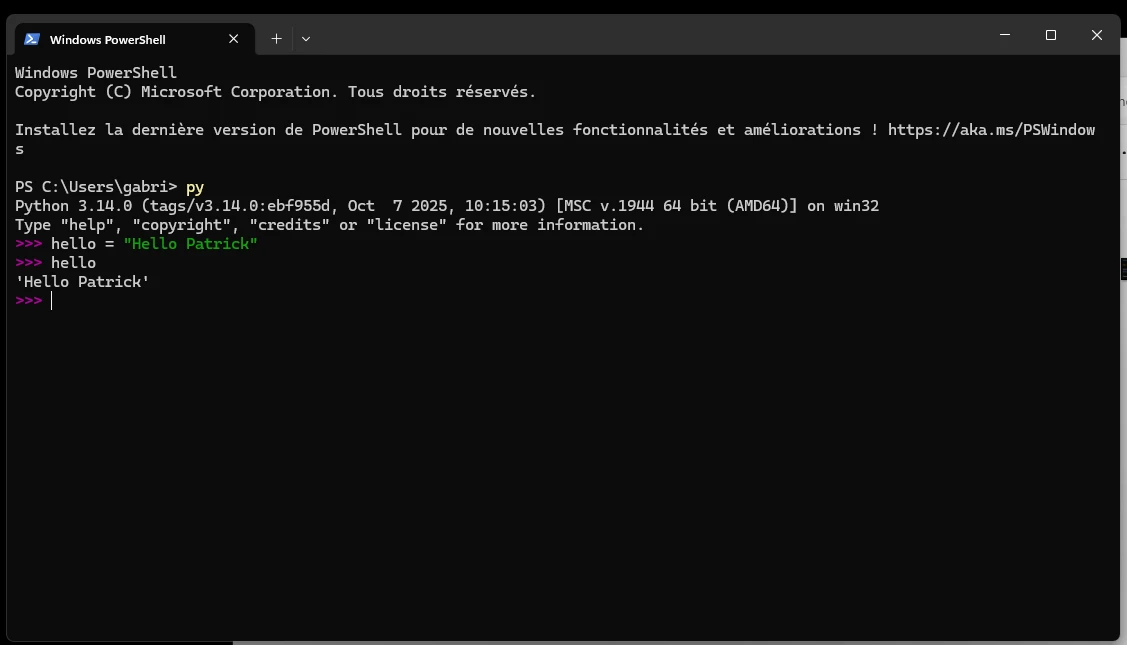
Interpréteur Python avec la commande py
On peut même lancer IDLE en faisant une recherche dans la barre de recherche Windows :
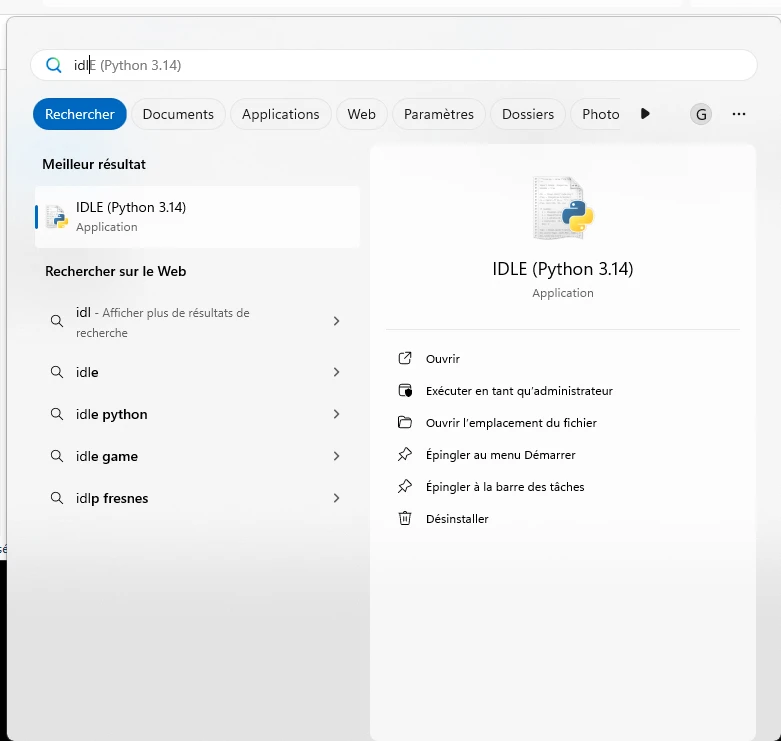
IDLE
3. Installer Python via un exécutable
Vous pouvez sélectionner une version de Python et choisir l'exécutable 64-bit (les PC 32-bits sont très rares aujourd'hui) :
Sélectionner la version 64-bits
Une fois le téléchargement terminé, vous pouvez lancer l'installation en passant par Customize installation et en cochant les deux options :
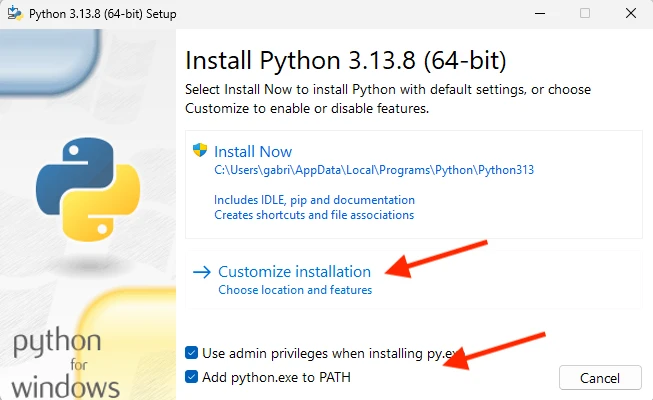
Lancement de l'installation
À noter
Add python.exe to PATH vous permettra de lancer l'exécutable Python dans une invite de commande en tapant uniquement le nom du fichier (python) au lieu de devoir entrer le chemin complet vers l'exécutable.
Pour la suite, vous pouvez laisser l'ensemble des options cochées :
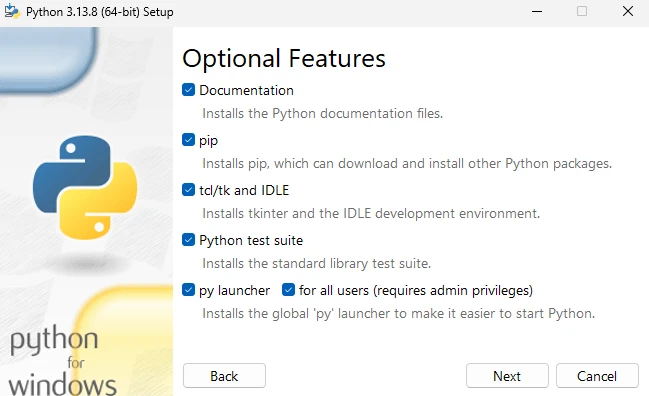
Suite de l'installation
Et pour cette partie, laisser les options par défaut :
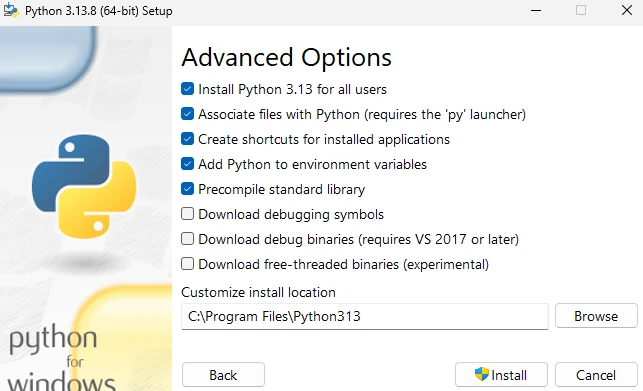
Options avancées
Attention
Vous aurez potentiellement accès à une option pour changer Windows qui limite le nombre de caractères dans les chemins de fichiers et qui peut poser des problèmes avec vos scripts Python.
Si cette option apparaît, je vous conseille fortement de cliquer dessus afin de désactiver cette limite qui n'a pas vraiment d'utilité (sinon vous causer des ennuis).
Pour ma part, j'ai installé Python 3.13.8, vous pouvez donc y accéder en spécifiant la version de Python : py -3.13.

Interpréteur Python 3.13
À noter
On peut installer Python via le Windows Store, mais ce n’est pas recommandé car cette version limite l’accès aux fichiers et pose des problèmes avec certains outils.
Installation sur macOS
Par défaut, macOS vient avec une version de Python pré-installée. Tout dépendant de l'ordinateur que vous avez acheté, cette version sera plus ou moins récente.
Il est même possible que vous disposiez de la version 2 de Python qui n'est plus supportée.
Il est donc primordial d'installer une version plus récente de Python sur votre système d'exploitation macOS.
1. Télécharger l'installeur
Suivez les mêmes étapes que pour Windows pour trouver la page disposant des installeurs.
Vous pouvez aussi vous rendre directement sur la page dédiée pour macOS.
Pour macOS, le choix est plus facile, il n'y a qu'un seul fichier disponible :
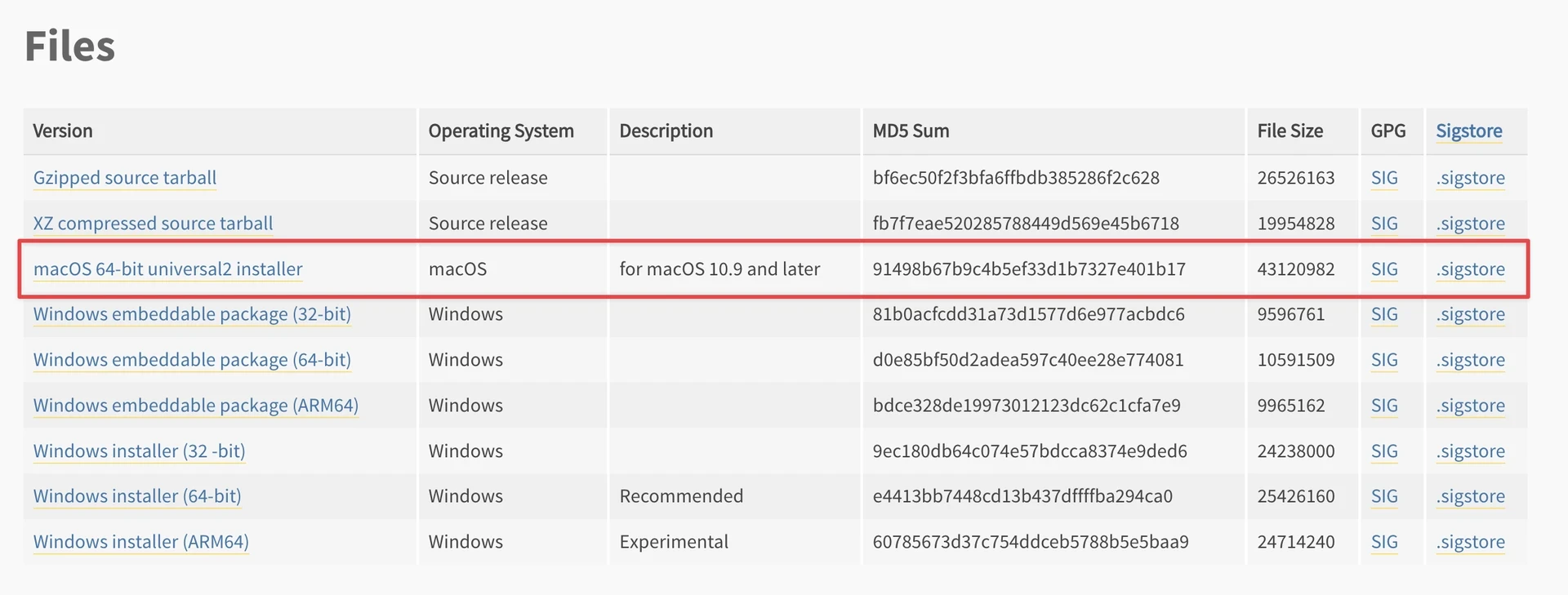
Téléchargez l'installeur et double-cliquez sur le fichier .pkg pour démarrer le processus d'installation.
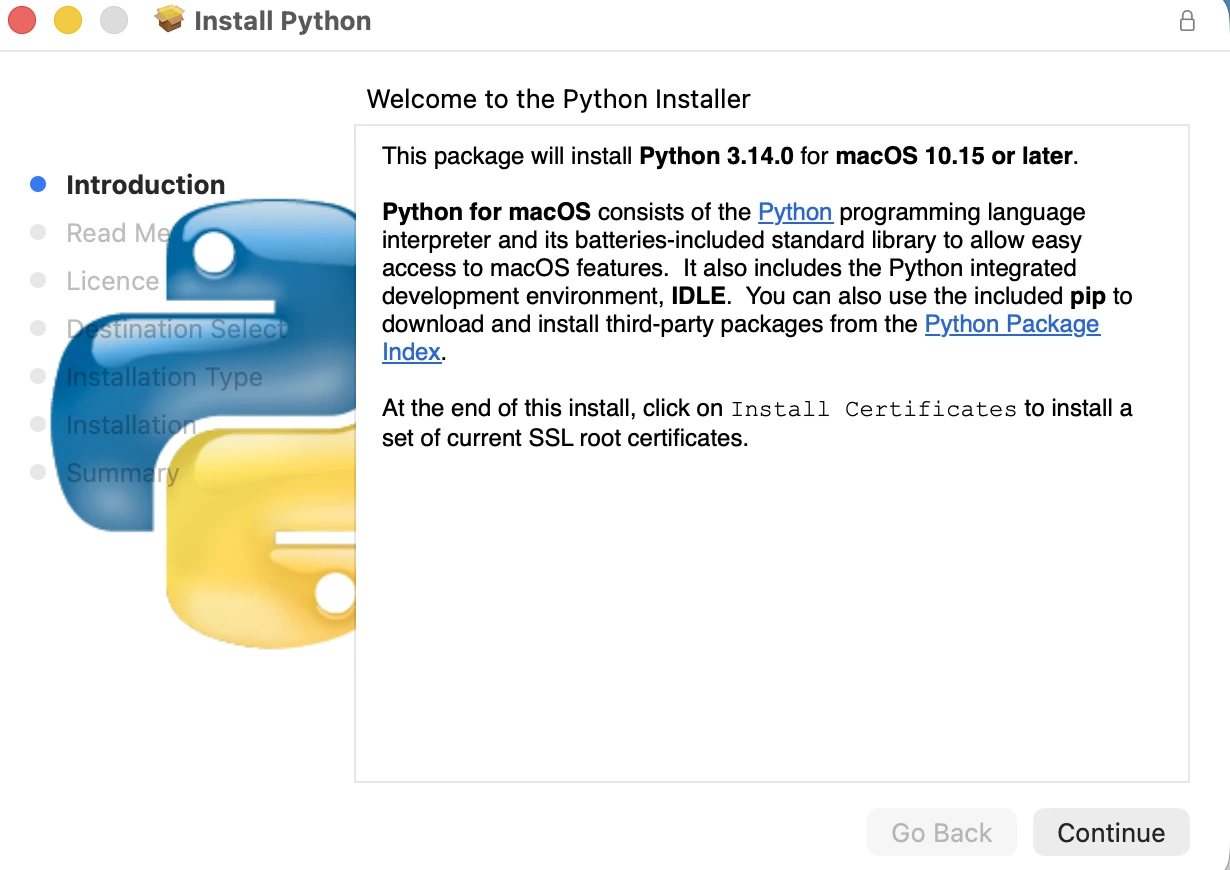
Lancer l'installation sur macOS
Vous pouvez passer les 3 premières pages en cliquant sur "Continue" (Introduction, Read Me, Licence).
Pour macOS, je vous conseille de ne pas changer le chemin par défaut d'installation.
Une fois l'installation terminée, une fenêtre s'ouvrira avec les fichiers qui ont été installés. Vous retrouverez IDLE, le programme par défaut qui vous permet d'exécuter du code Python.
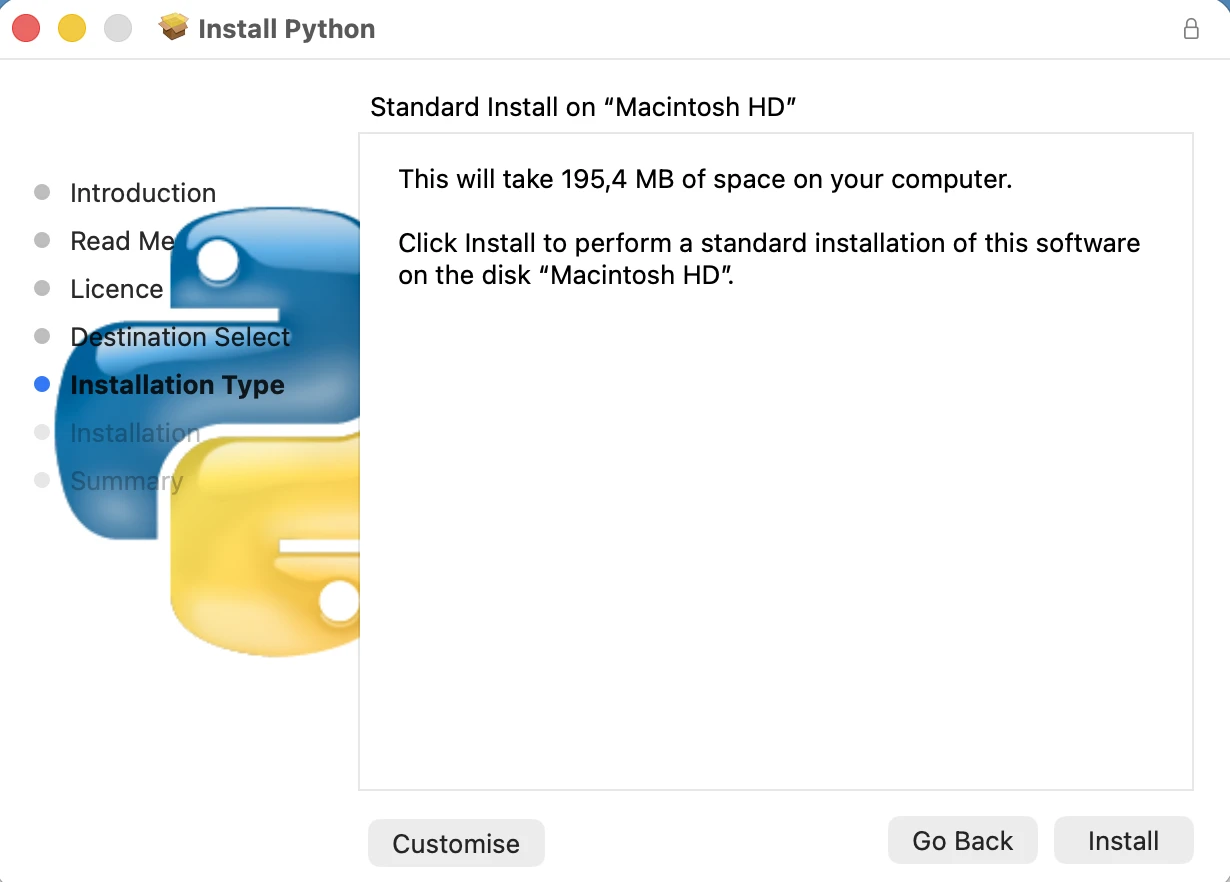
Installation type
Par défaut, les fichiers se trouvent dans /Applications/Python 3.14/
Installation sur Linux
La plupart des distributions de Linux possèdent une version de base de Python installée.
Afin de vérifier les différentes versions installées sur votre distribution Linux, vous pouvez ouvrir un terminal et exécuter ces commandes :
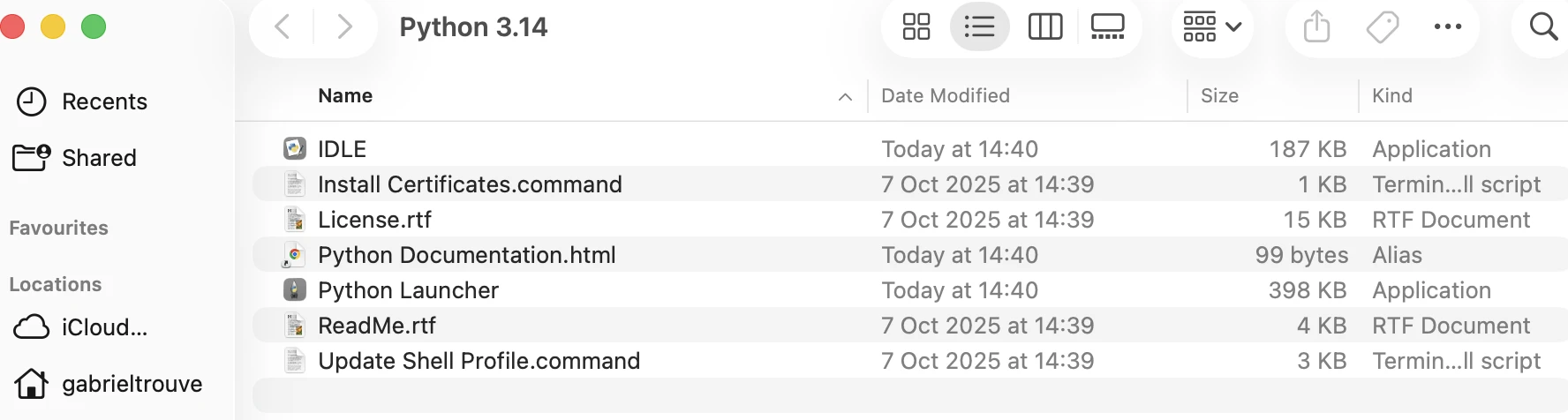
Fichiers installés
python3 --version
Vous verrez alors le numéro de la version installée.
Dans le cas contraire, vous aurez une erreur.
Nous allons maintenant passer en revue le processus d'installation de Python 3.14 sur les principales distributions de Linux : Ubuntu et Fedora.
Installation de Python sur Ubuntu
Ubuntu dispose nativement de Python 3, mais les versions disponibles dans les dépôts officiels dépendent de la version d'Ubuntu que vous utilisez. Pour obtenir des versions plus récentes de Python (comme 3.14), vous devrez ajouter le dépôt deadsnakes.
Pour la version par défaut d'Ubuntu, si la version de Python disponible dans les dépôts officiels vous suffit :
sudo apt-get update
sudo apt-get install python3
Si vous avez besoin d'une version plus récente non disponible dans vos dépôts officiels, ajoutez le dépôt deadsnakes :
sudo add-apt-repository ppa:deadsnakes/ppa
sudo apt-get update
sudo apt-get install python3.14
Installation de Python sur Fedora
Pour installer Python 3.14 sur Fedora, c'est très simple, il vous suffit d'utiliser dnf :
sudo dnf install python3.14
Installation de Python depuis les sources
Si jamais vous disposez d'une autre version de Linux moins connue ou que vous souhaitez installer Python de façon "manuelle", c'est possible, en installant Python depuis les fichiers sources.
1) Commençons par télécharger le fichier zippé de Python (ici avec la version 3.14. Sur Linux, vous pouvez utiliser wget ou curl pour télécharger le fichier.
Avec wget :
wget https://www.python.org/ftp/python/3.14.0/Python-3.14.0.tgz
Avec curl :
curl -O https://www.python.org/ftp/python/3.14.0/Python-3.14.0.tgz
2) Une fois le fichier téléchargé, vous pouvez extraire les fichiers contenus dans l'archive tgz avec l'utilitaire tar :
tar xvf Python-3.14.0.tgz
3) Nous pouvons ensuite nous déplacer dans le dossier extrait avec la commande cd :
cd Python-3.14.0
4) Une fois à l'intérieur du dossier, nous pouvons configurer l'installation avec le fichier configure pour indiquer que nous souhaitons installer pip, l'utilitaire qui permet d'installer des packages supplémentaires.
./configure --with-ensurepip=install
5) Il ne reste plus qu'à construire l'installeur avec make :
make
6) Puis à lancer l'installation :
sudo make install
Vous pouvez vérifier que l'installation a bien fonctionné en utilisant la commande python et afficher la version (si cela ne fonctionne pas, pensez à fermer ou ouvrir de nouveau votre terminal) :
python --version
Utiliser un interpréteur Python en ligne
Peut-être n'étiez vous pas au courant mais il existe un interpréteur Python disponible directement sur le site officiel de Python. Si jamais vous n'avez pas accès à un interpréteur Python et vous souhaitez tester une simple ligne de code, c'est possible :
Essayer l'interpréteur de Python.org
Cet interpréteur est en fait disponible grâce à Python Anywhere, un site web qui permet d'exécuter du code Python directement en ligne, depuis une machine virtuelle. C'est très pratique si vous changez souvent de machine ou voyagez souvent :
