Vous utilisez sans doute Claude, ChatGPT ou Gemini au quotidien. Mais vous savez certainement que chaque document collé part sur les serveurs d'un tiers, ce qui peut être embêtant pour les données personnelles.
Et si l'IA tournait sur votre machine ? Gratuitement et sans connexion Internet.
C'est ce que permet Ollama. Je préfère être 100 % transparent avec vous : je vais tout tester sur mon MacBook Pro M1 2020 avec 8 Go de RAM. Autant dire que j'ai une petite configuration 😅. Nous utiliserons donc un petit modèle, mais si, de votre côté, vous avez une plus grosse configuration, n'hésitez pas à tester un modèle plus lourd.
Le but n'est pas de rivaliser avec Claude ou GPT ici, mais de faire tourner un petit modèle en local pour faire un premier pas avec Ollama.
Qu'est-ce qu'Ollama ?
Ollama est un outil open source avec plus de 175 000 étoiles sur GitHub qui permet de télécharger, de gérer et d'exécuter des modèles directement sur votre ordinateur.
Vous retrouverez dans la bibliothèque officielle les modèles open-weight comme Llama de Meta, Gemma de Google, Qwen d'Alibaba, DeepSeek et évidemment Mistral 🇫🇷.
D'ailleurs, je vous invite à aller lire notre article Quelle est la meilleure IA en 2026 ?.
À noter
Open-weight n'est pas open source : il s'agit du modèle déjà entraîné que vous pouvez faire tourner chez vous. On n'a généralement ni le code d'entraînement ni les données utilisées pour l'entraîner.
Installation
Bonne nouvelle : que vous soyez sur macOS, Windows ou Linux, l'installation est simple. Rendez-vous donc sur la page de téléchargement.
macOS
Deux chemins possibles :
-
Avec l'interface graphique en récupérant le fichier
.dmg. Vous verrez une icône dans la barre de menus -
En ligne de commande uniquement
# Via le script officiel (le même que sur Linux)
curl -fsSL https://ollama.com/install.sh | sh

# Ou via Homebrew, si vous l'utilisez déjà
brew install ollama
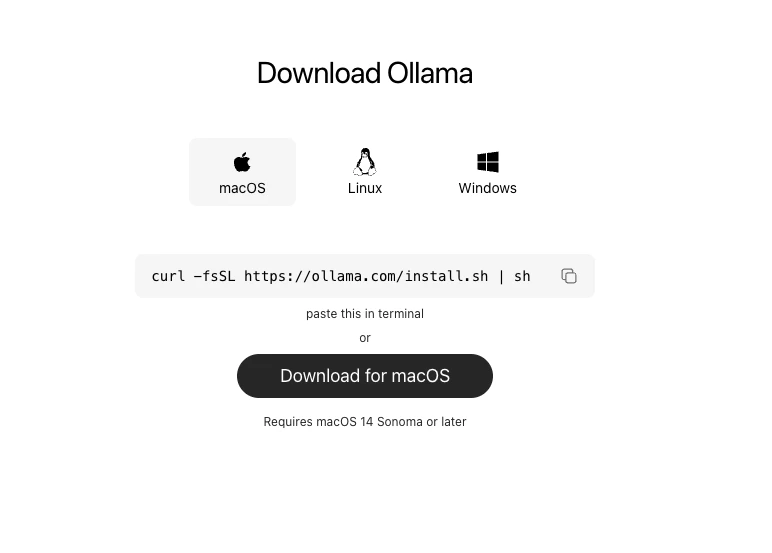
Ollama macOS
À noter
Avec le script curl ou Homebrew, vous n'installerez que l'outil en ligne de commande, donc pas d'interface graphique. Pour avoir la version avec interface graphique depuis Homebrew, il suffit de l'installer de cette manière : brew install --cask ollama-app.
Windows
Téléchargez l'installateur et laissez-vous guider. Vous pouvez aussi passer par PowerShell avec la commande :
irm https://ollama.com/install.ps1 | iex
L'installation via PowerShell revient à passer par l'installateur. Vous aurez donc la version graphique.
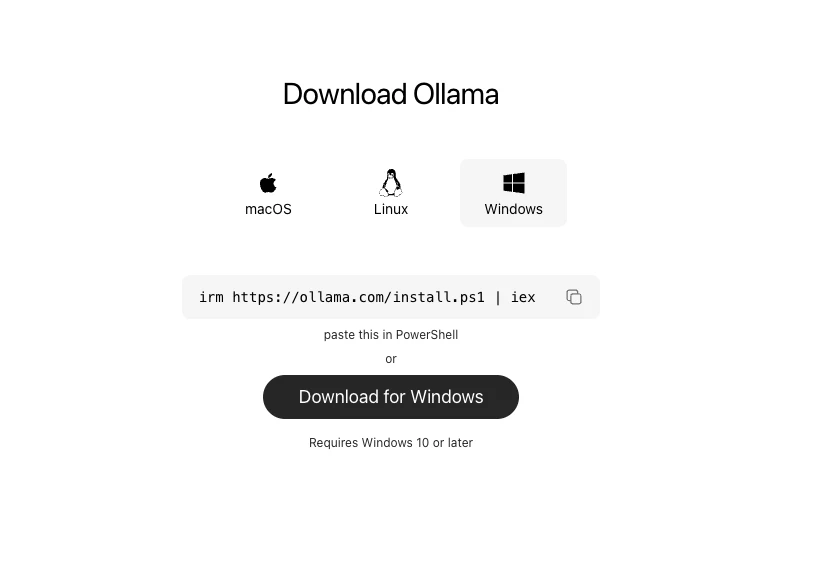
Ollama Windows
Linux
Pour Linux, il faut utiliser la commande :
curl -fsSL https://ollama.com/install.sh | sh
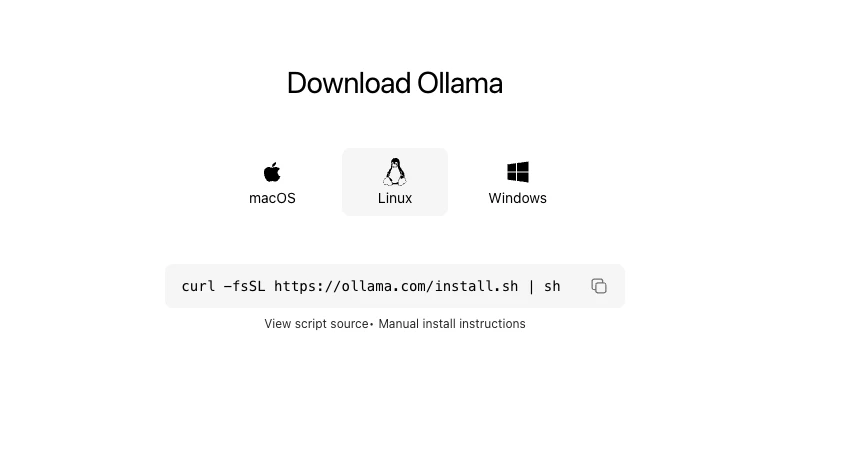
Ollama Linux
Il n'y a pas d'interface graphique native.
À noter
Pour la suite de ce guide, nous utiliserons la CLI.
Lancer son premier modèle
Une seule commande télécharge le modèle (au premier lancement), puis ouvre directement une discussion :
ollama run llama3.2:3b
On verra dans la section suivante comment ce choix se justifie selon votre configuration, mais ce modèle convient à mon ordinateur qui n'a que 8 Go de RAM.
Un prompt interactif apparaît, j'en profite pour lui poser une question sur Django.
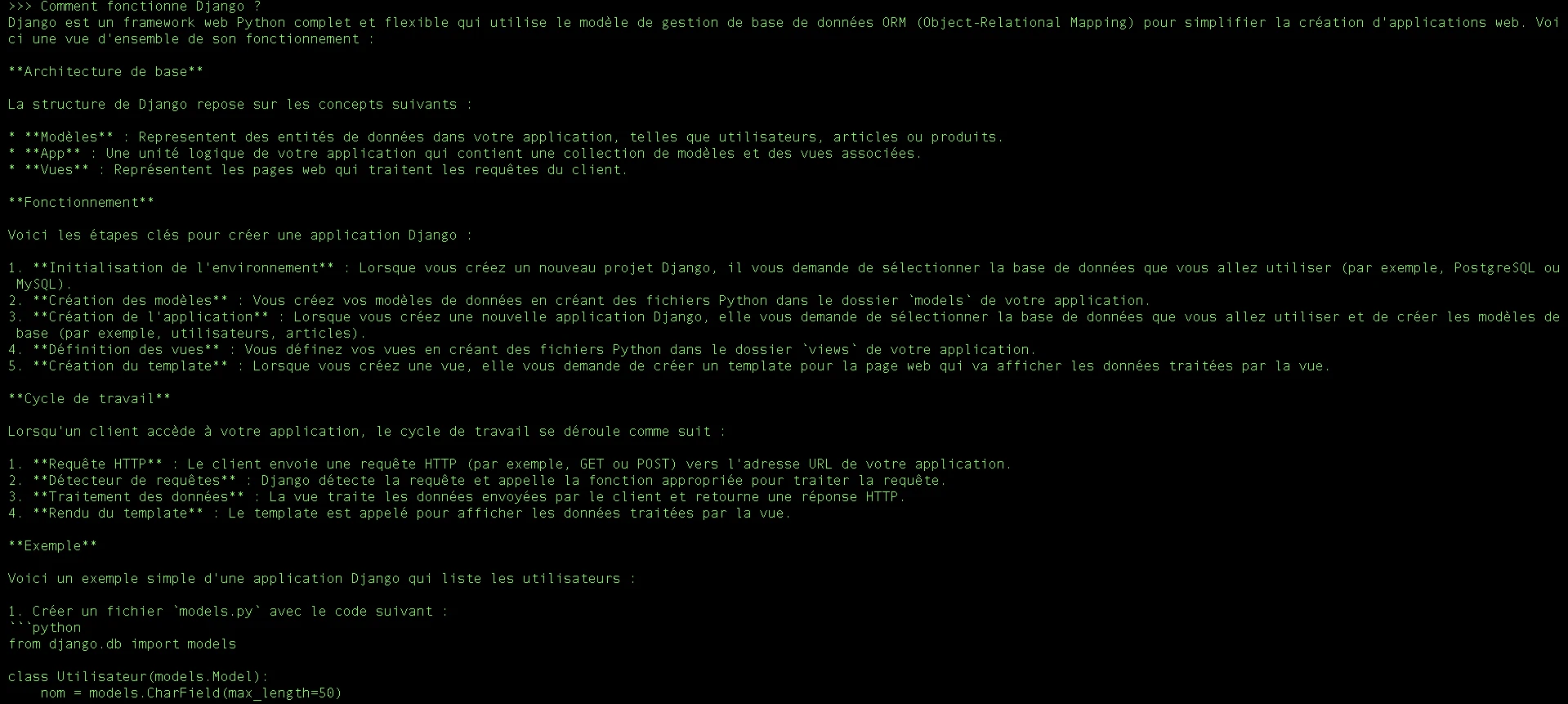
Première question dans le terminal
Pour quitter la discussion, tapez : /bye
À noter
J'ai testé aussi avec un modèle Mistral qui passe très bien sur une petite configuration : ollama run ministral-3:3b.
# Télécharger un modèle sans le lancer
ollama pull llama3.2:3b

# Lancer une discussion avec un modèle (le télécharge si besoin)
ollama run llama3.2:3b

# Lister les modèles installés sur votre machine
ollama list

# Voir les modèles actuellement chargés en mémoire
ollama ps

# Supprimer un modèle
ollama rm llama3.2:3b
Quel modèle choisir selon sa machine
La bibliothèque permet d'installer des modèles déclinés en plusieurs tailles : 1B, 3B, 7B, 70B, etc. Ce chiffre correspond au nombre de paramètres en milliards. Plus il y a de paramètres, plus le modèle est puissant... tout en consommant plus de mémoire.
Comptez environ 1 Go de mémoire par milliard de paramètres, mais gardez de la marge pour votre système 😅. Dans mon cas, un modèle avec 3 milliards de paramètres passe sans problème.
Un Copilot gratuit et privé dans VS Code
C'est ici que ça devient intéressant pour nous, développeurs. Visual Studio Code (VS Code pour les intimes) permet désormais de brancher vos modèles Ollama directement dans le chat de GitHub Copilot.
Dans un premier temps, j'ai utilisé la méthode documentée sur cette page, c'est-à-dire utiliser cette commande :
ollama launch vscode
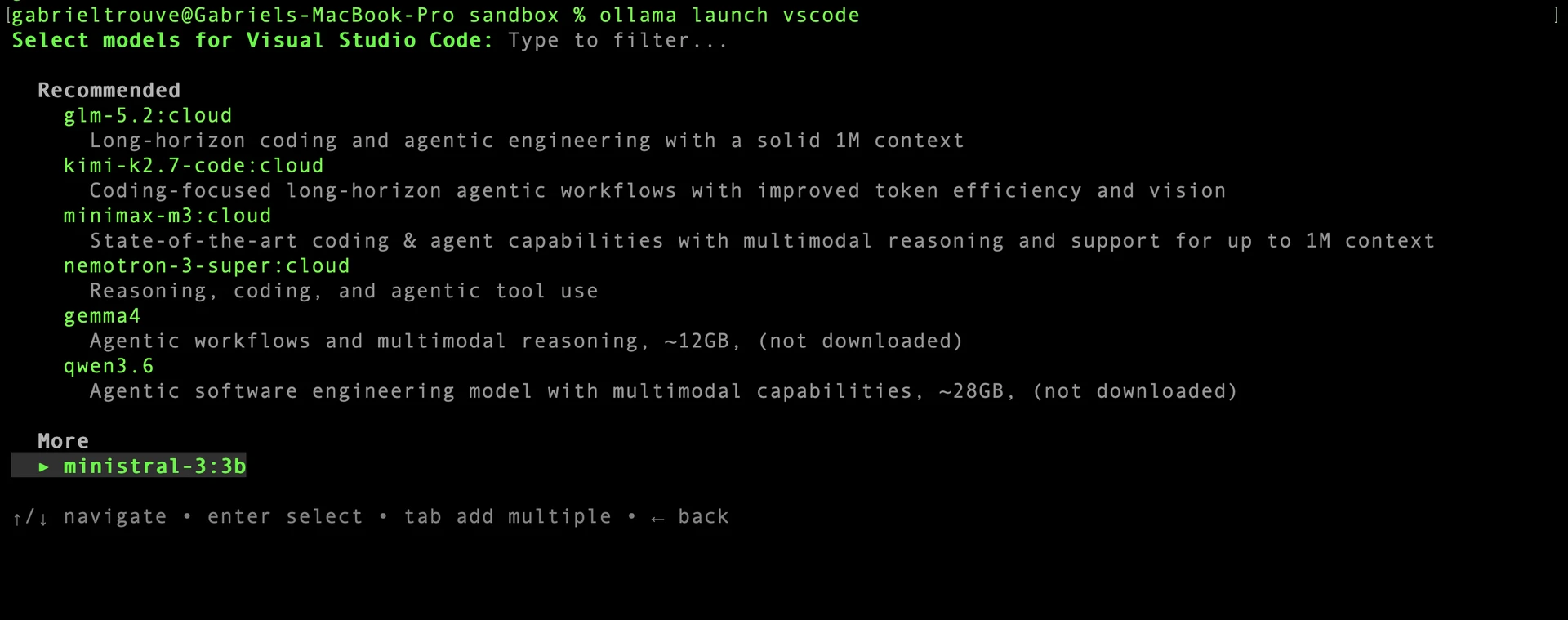
Commande ollama launch vscode
J'ai bien accès au modèle Ministral en local !
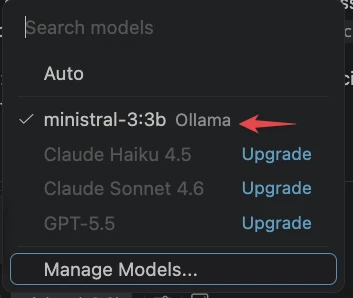
Accès au modèle ministral dans VS Code
Cependant, j'ai reçu un avertissement me conseillant de passer par l'extension Ollama officielle. Vous pouvez la trouver facilement dans le Marketplace.
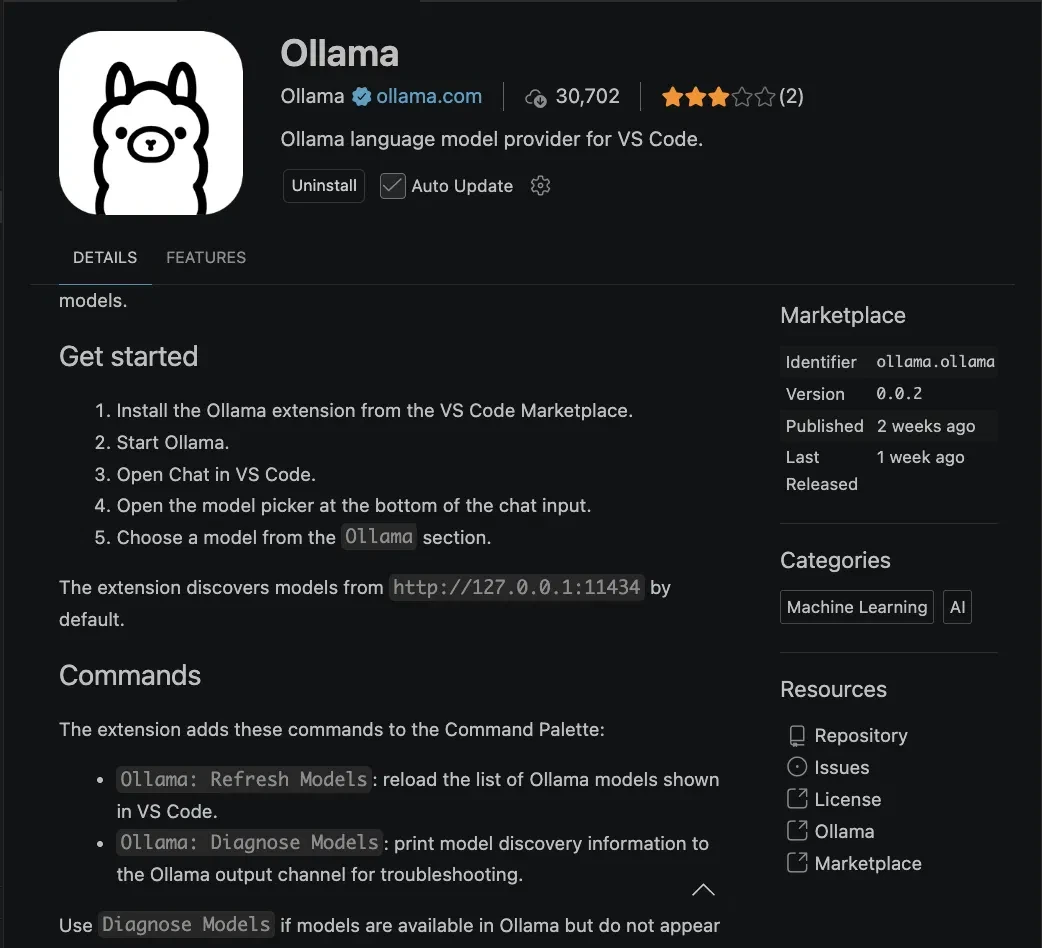
Extension Ollama
C'est très simple :
-
Démarrez Ollama
-
Ouvrez le chat dans VS Code
-
Vous n'avez plus qu'à choisir votre modèle
Pas besoin de forfait GitHub Copilot pour interagir avec son modèle local dans VS Code.
Soyons honnêtes
Vous vous doutez qu'un modèle de 3 milliards de paramètres qui tourne sur un ordinateur portable ne va pas rivaliser avec Claude ou GPT et leurs centaines de milliards de paramètres exécutés sur des fermes de GPU. Mais déjà, pour traiter des documents sensibles, on commence à en voir l'utilité !
Avant de vous quitter, sachez qu'Ollama expose une API que l'on peut piloter depuis Python. Je prévois cela pour un prochain article. Et bien sûr, il est possible d'héberger Ollama sur un serveur...