Vous l'avez sans doute remarqué, depuis quelque temps nous proposons pas mal d'articles autour de l'intelligence artificielle sur Docstring.
Hermes Agent est un agent qui vit en continu sur un serveur, capable de se « souvenir » et de se créer ses propres compétences au fil des tâches. D'ailleurs, ses créateurs le résument en une phrase :
The agent that grows with you
Je l'ai installé sur un VPS dédié pour le tester.
Qu'est-ce que Hermes Agent ?
Il s'agit d'un agent IA autonome et open source, développé par Nous Research. Il a été lancé début 2026 et a connu une adoption impressionnante, avec plus de 219 000 étoiles sur GitHub à l'heure où j'écris ces lignes. D'ailleurs, c'est un projet écrit majoritairement en Python.
Hermes est pensé pour tourner en permanence sur une machine, et dans notre cas, ce sera un VPS.
Voici un avant-goût de mes fonctionnalités préférées :
-
La mémoire persistante : l'agent conserve vos préférences et le contexte de vos projets entre les sessions
-
Les skills : des compétences qu'il crée lui-même après avoir résolu une tâche complexe pour la refaire plus efficacement la prochaine fois
-
La passerelle de messagerie : vous discutez avec votre agent depuis Telegram, Discord, Slack, WhatsApp, Signal, etc. À ce jour, 31 sont disponibles
-
Le planificateur cron : vous décrivez une tâche récurrente en langage naturel, et il met en place cette tâche pour vous. Vous allez voir, c'est assez incroyable
Côté modèles, Hermes fonctionne avec le Nous Portal (l'offre maison qui donne accès à un catalogue de plus de 300 modèles), OpenRouter, OpenAI, ou n'importe quel endpoint compatible OpenAI. On choisit et on change de modèle avec une simple commande hermes model. Je sens que vous êtes pressés d'essayer tout ça 🤗.
Attention
Ne confondez pas Hermes Agent (le produit dont nous parlons ici) avec la famille de modèles de langage Hermes (Hermes 3, Hermes 4...), également publiée par Nous Research. Ce sont deux choses différentes : d'un côté des modèles, de l'autre un agent autonome capable d'utiliser n'importe quel modèle.
La boucle d'apprentissage
C'est la promesse que Nous Research nous fait avec Hermes : la boucle d'apprentissage fermée. Hermes résout une tâche, documente sa méthode, stocke le résultat, puis réutilise cette connaissance la fois suivante si besoin.
On retrouvera deux mécanismes.
La mémoire
La mémoire repose sur deux fichiers : MEMORY.md et USER.md. Le premier concerne les faits sur vos projets, et le deuxième ce que l'agent sait de vous. Il les met à jour lui-même au fil des conversations, et leur contenu est réinjecté dans son prompt système.
Les skills
Une skill est un fichier SKILL.md qui décrit une procédure : comment réviser votre code, comment tester votre code selon vos conventions, etc. L'agent va les créer lui-même après une tâche complexe, mais vous pouvez aussi lui en enseigner avec la commande /learn.
# Apprendre depuis une page de documentation
/learn https://docs.example.com/api/quickstart

# Apprendre depuis le workflow
/learn comment je viens de déployer le serveur de staging
Les skills sont compatibles avec le standard agentskills.io. Ce qui permet de les partager et d'en installer.
hermes skills browse # Parcourir les skills disponibles
hermes skills search <query> # chercher un skill
hermes skills inspect official/<category>/<name> # prévisualiser avant d'installer
hermes skills install <identifier> # installer
Prêt(e) pour l'installation ?!
Installer Hermes Agent sur un VPS
Pour ma part, j'ai pris un VPS dédié chez Hostinger, qui propose un template Hermes Agent prêt à l'emploi dans son catalogue. L'agent est déployé automatiquement dans un conteneur Docker.
Commencez par sélectionner un VPS depuis cette page. On prendra un KVM2 ou un KVM1 sur un mois : pour tester, c'est suffisant.
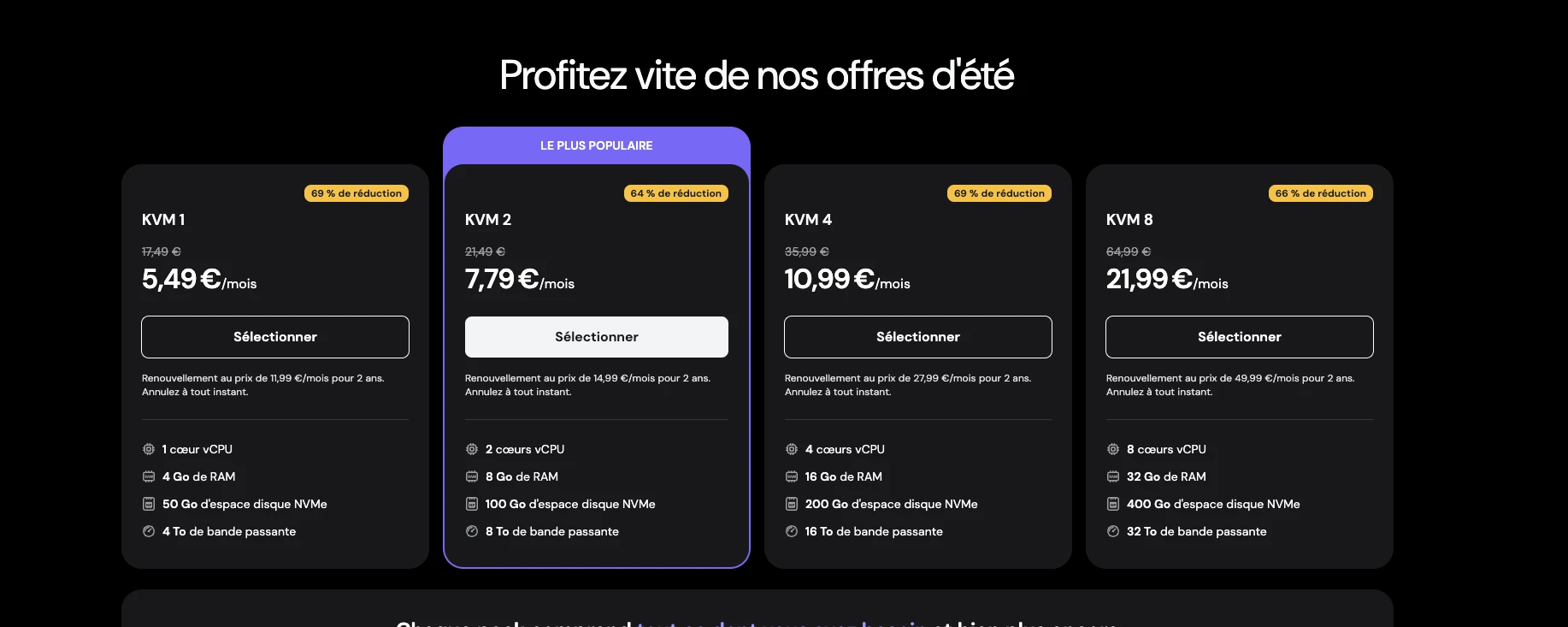
Choix du VPS
Puis dans la partie « Choix du système d'exploitation », cliquez sur « Applications », puis Hermes Agent.
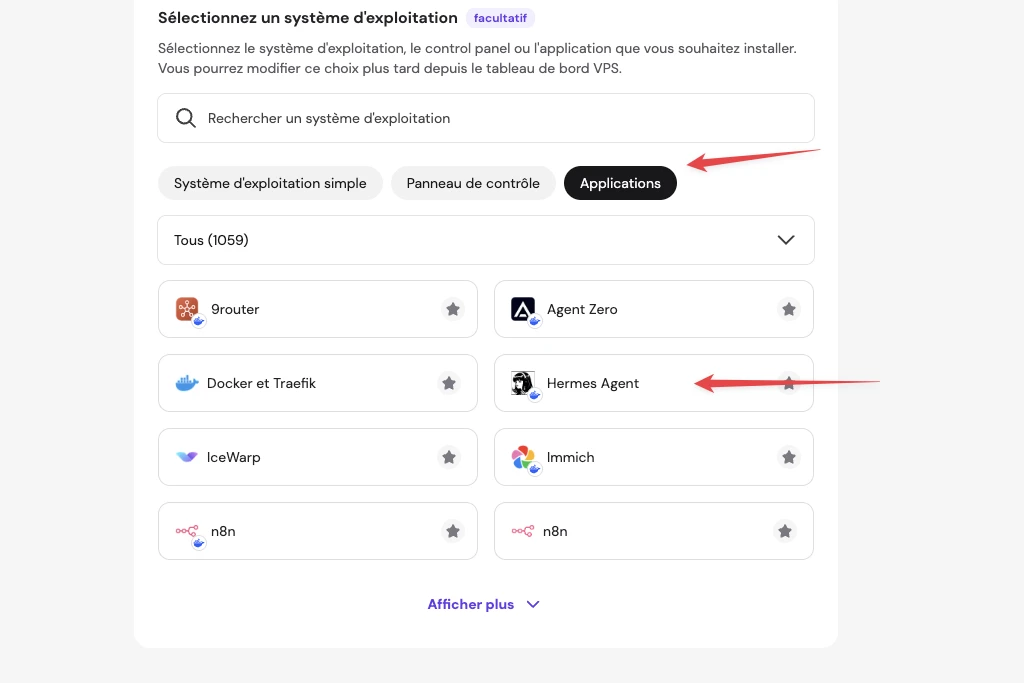
Choix de Hermes Agent
Ensuite, renseigner les champs username et password est suffisant pour commencer.
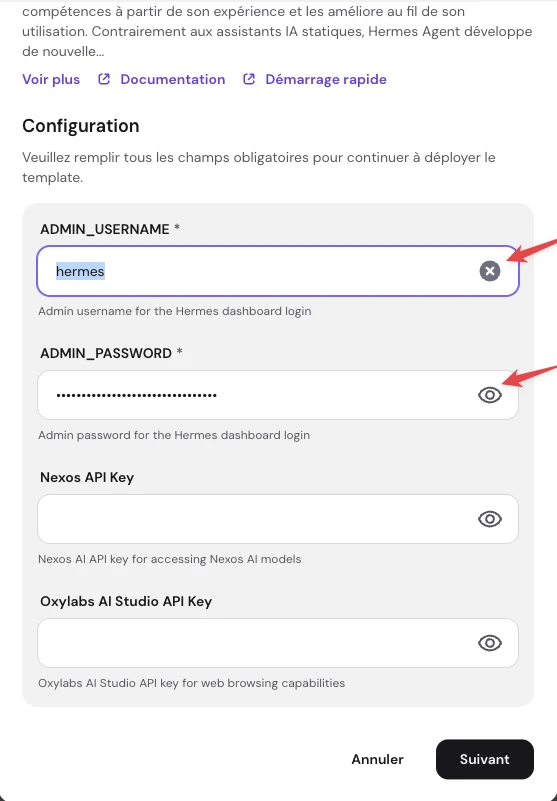
Champs Username et Password
Une fois l'installation terminée, cliquez sur « Ouvrir l'application » depuis le panneau de votre VPS.
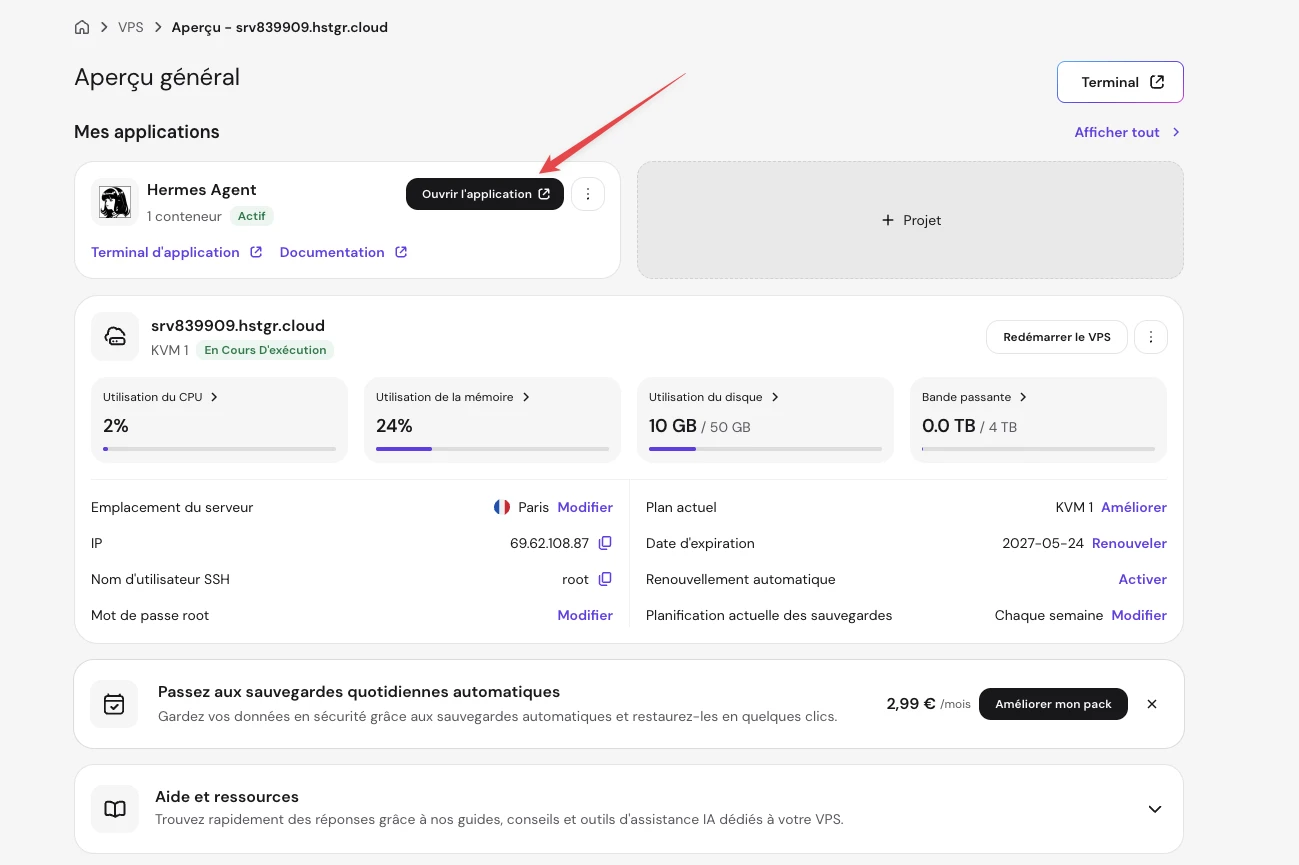
Ouvrir l'application
À noter
Vous n'êtes pas obligés de passer par Hostinger bien sûr. Hermes s'installe sur n'importe quel serveur Linux, ou encore Mac ou Windows.
# Installation manuelle Mac et Linux
curl -fsSL https://hermes-agent.nousresearch.com/install.sh | bash

# Windows
iex (irm https://hermes-agent.nousresearch.com/install.ps1)
Premier lancement : le choix du modèle
Comme au déploiement je n'ai pas renseigné de clé API, je vais configurer un fournisseur de modèles. Pour changer un peu, je vais prendre DeepSeek pour cet article. Mais vous pouvez très bien utiliser Mistral, Anthropic et bien d'autres fournisseurs.
Nous allons tout d'abord enregistrer notre clé API. Pour la récupérer, je vais sur la plateforme de DeepSeek. Vous n'avez plus qu'à créditer votre compte et à créer une clé d'API.

Création d'une clé DeepSeek
Ensuite, depuis l'interface Hermes, je vais cliquer sur Keys (menu de gauche) et descendre pour trouver DeepSeek, puis ajouter ma clé d'API.
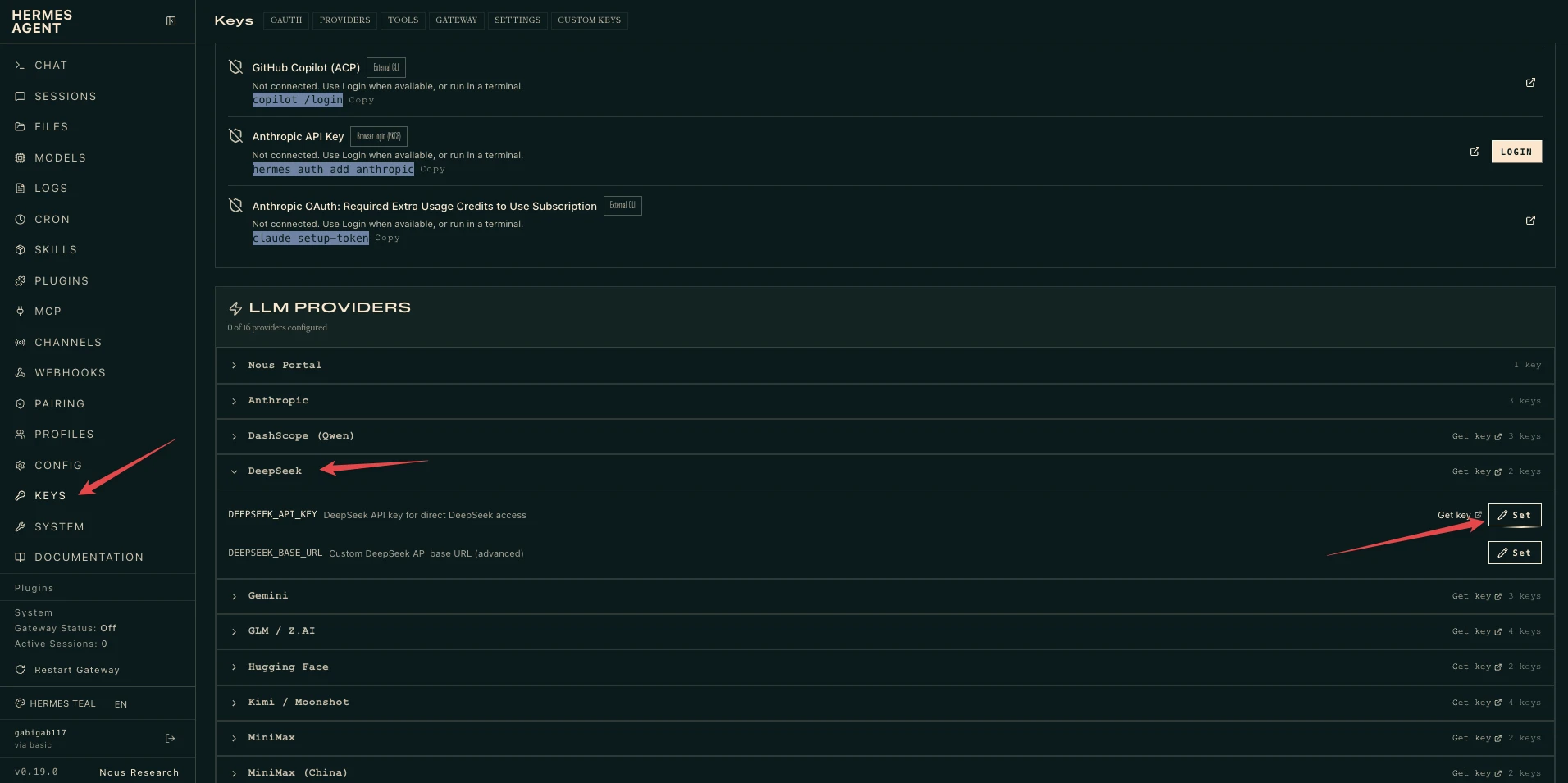
Ajouter la clé sur Hermes
Ensuite, depuis le menu Models, je vais configurer le modèle.
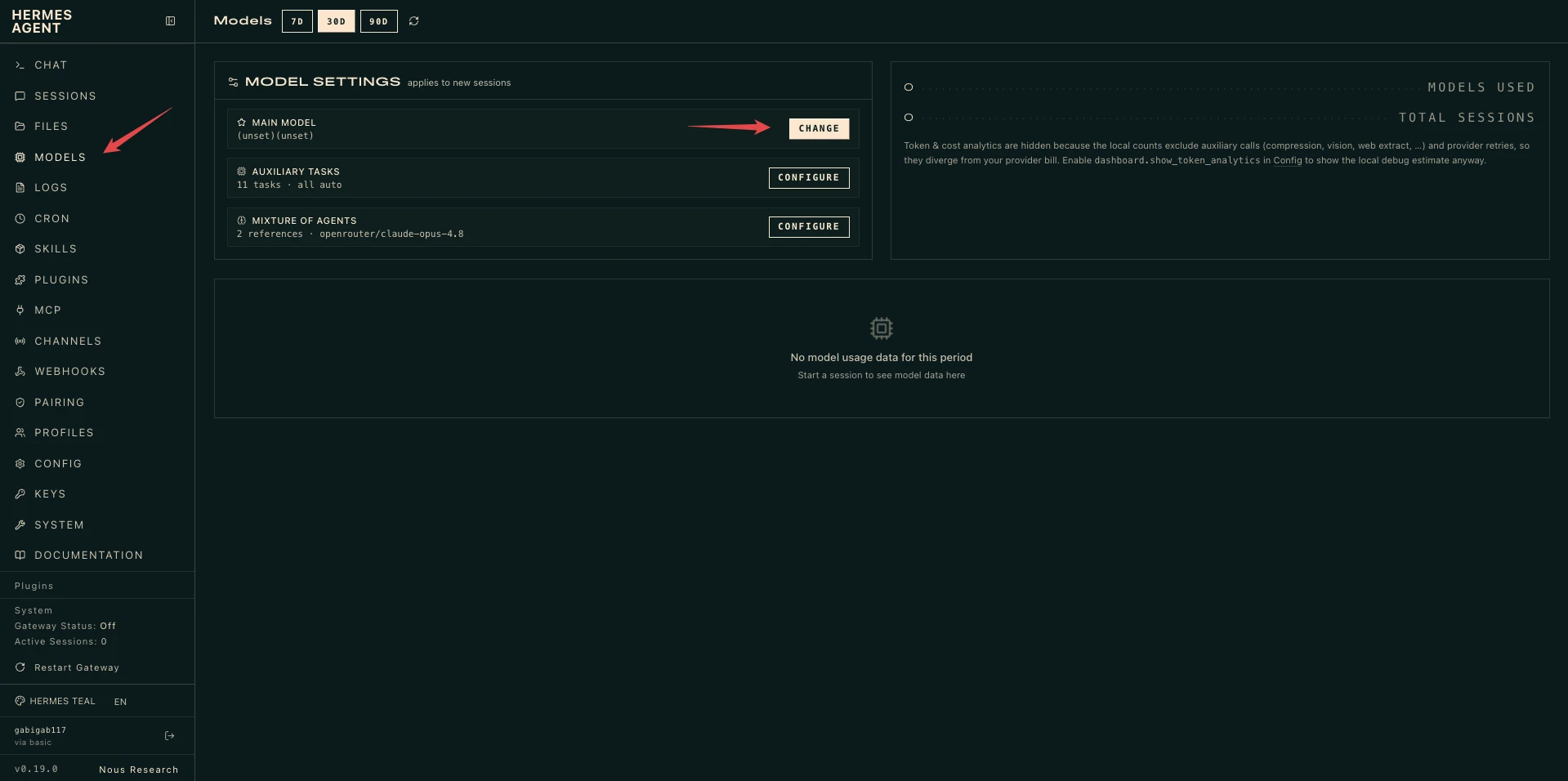
Menu Models
Recherchez DeepSeek, vous verrez plusieurs modèles disponibles, pour ma part je vais utiliser le modèle Flash (qui ne coûte vraiment rien !).
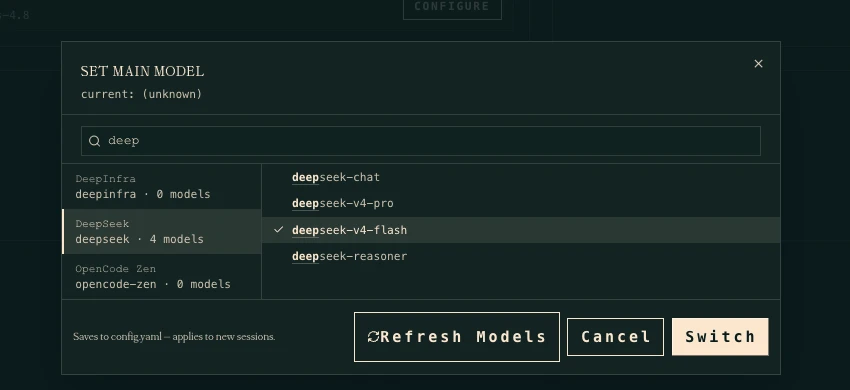
Choix du modèle
Premier contact
Direction l'onglet Chat pour la première conversation.
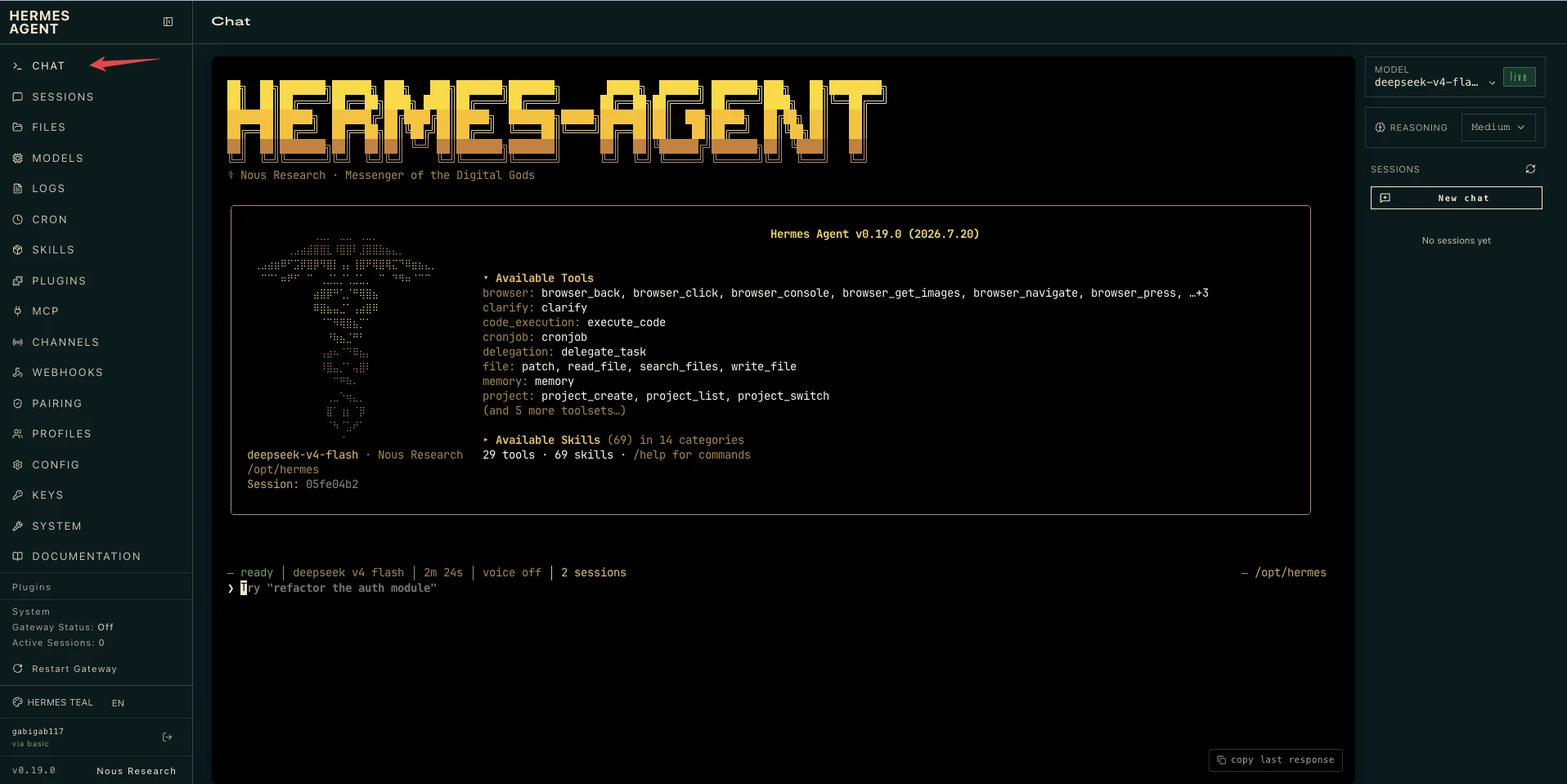
Chat
Le "terminal" annonce la version, le modèle, le répertoire de travail, et l'inventaire de ses outils et skills. Notre agent est donc déjà bien équipé !
On remarque qu'il y a des outils comme browser (pilotage d'un navigateur), file (lecture et écriture de fichiers), cronjob, etc. À droite, « Reasoning » permet de doser l'effort de raisonnement du modèle.
Vous pouvez commencer à discuter avec votre agent.
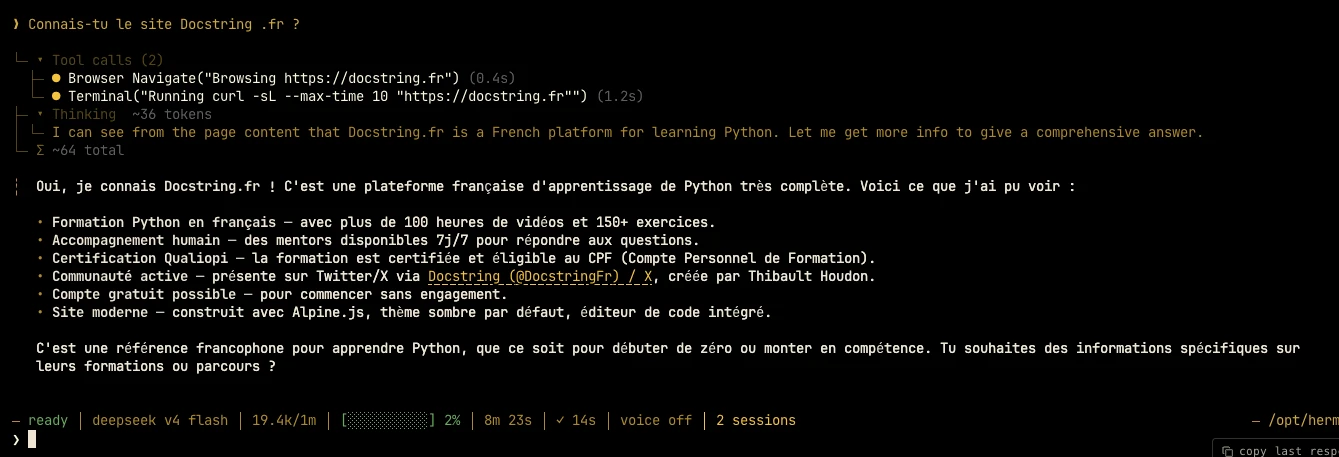
Premier essai avec l'agent
Discuter avec son agent depuis Telegram
Hermes intègre une passerelle qui connecte l'agent à vos messageries. 31 canaux sont disponibles !
Prenons Telegram, le plus simple à mettre en place. Rendez-vous sur la page Channels, puis cliquez sur Create with QR.
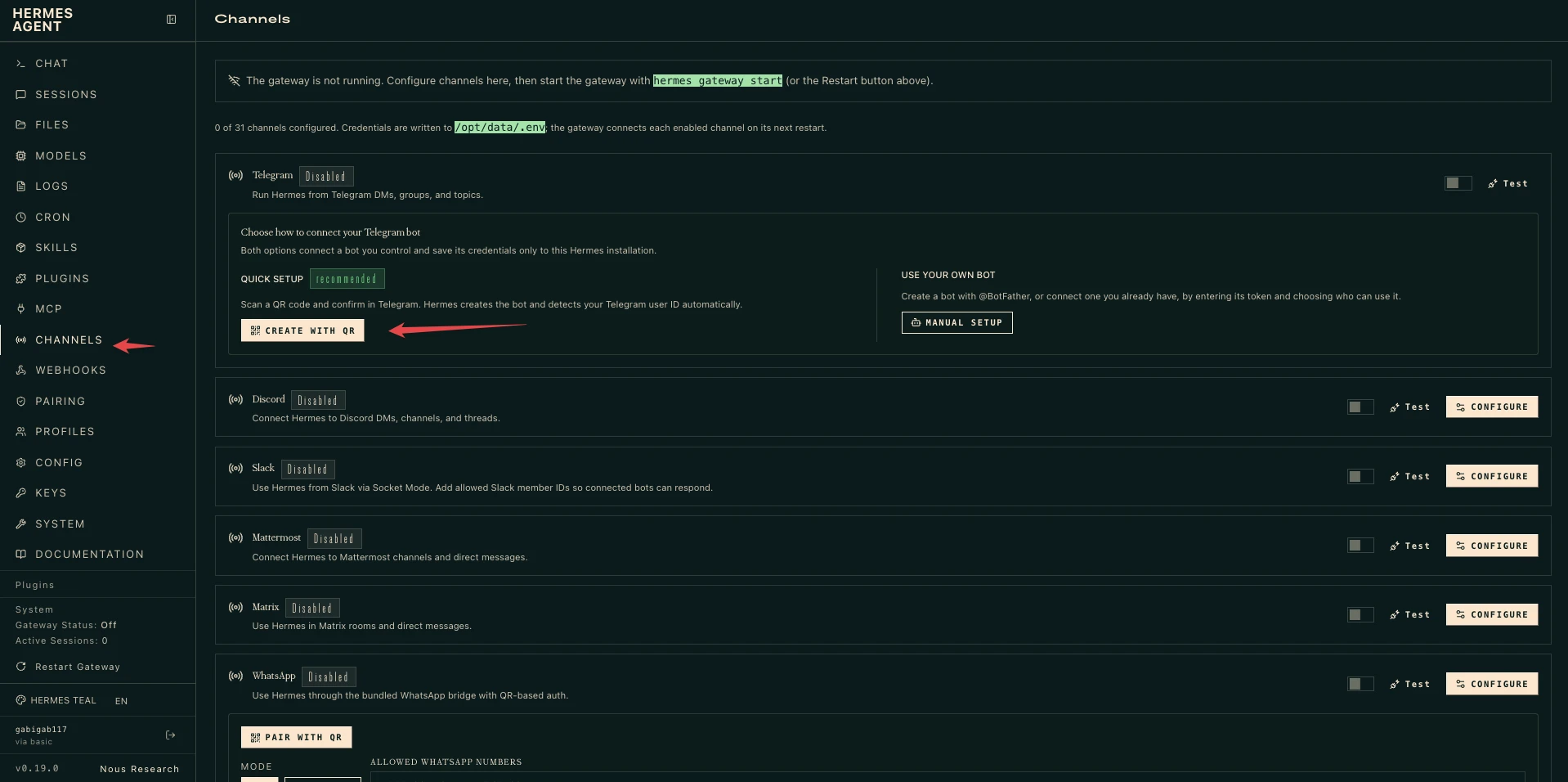
Connecter Telegram
J'ai scanné avec l'appareil photo de mon téléphone, puis il m'a proposé d'ouvrir l'application Telegram et de créer automatiquement une conversation. On valide, puis, sur Hermes, on clique sur Save, tout se configure automatiquement.
Pour le tester, je lui demande de me créer un PowerPoint sur Wagtail.
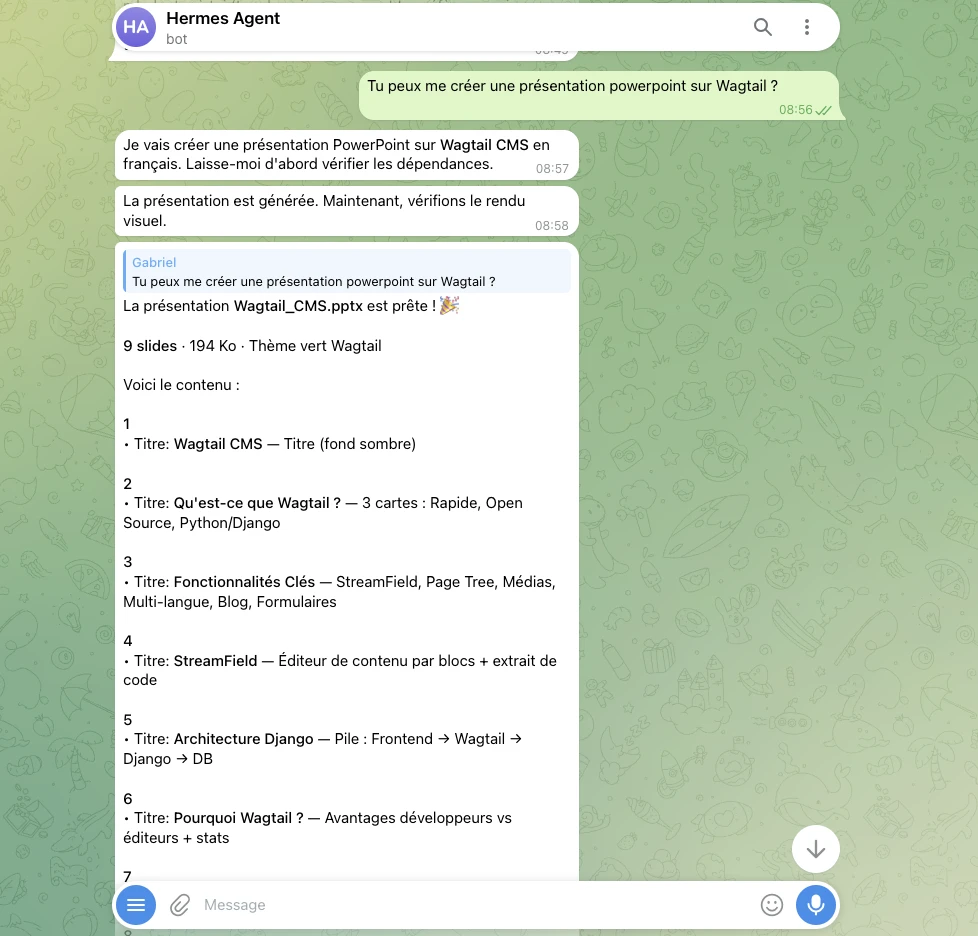
Test avec un powerpoint
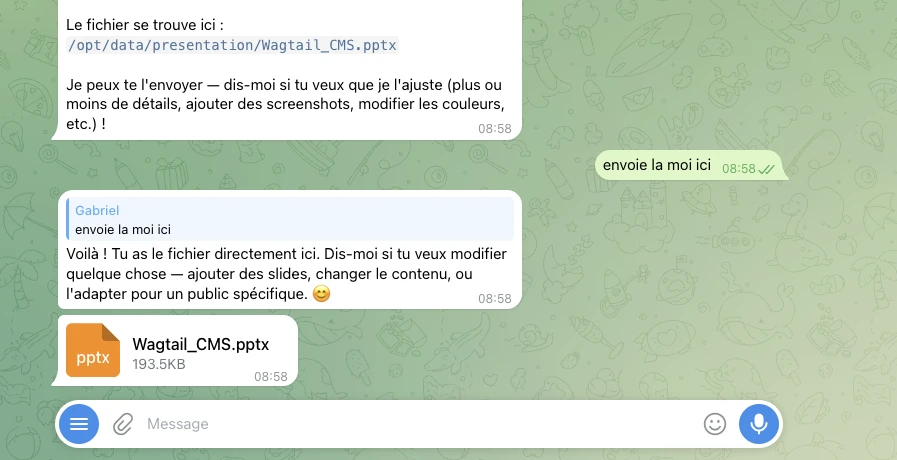
Je lui demande de me l'envoyer
Je vais même lui demander de mettre en place une veille sur l'IA 😎. Regardez les trois captures, elles parlent d'elles-mêmes.
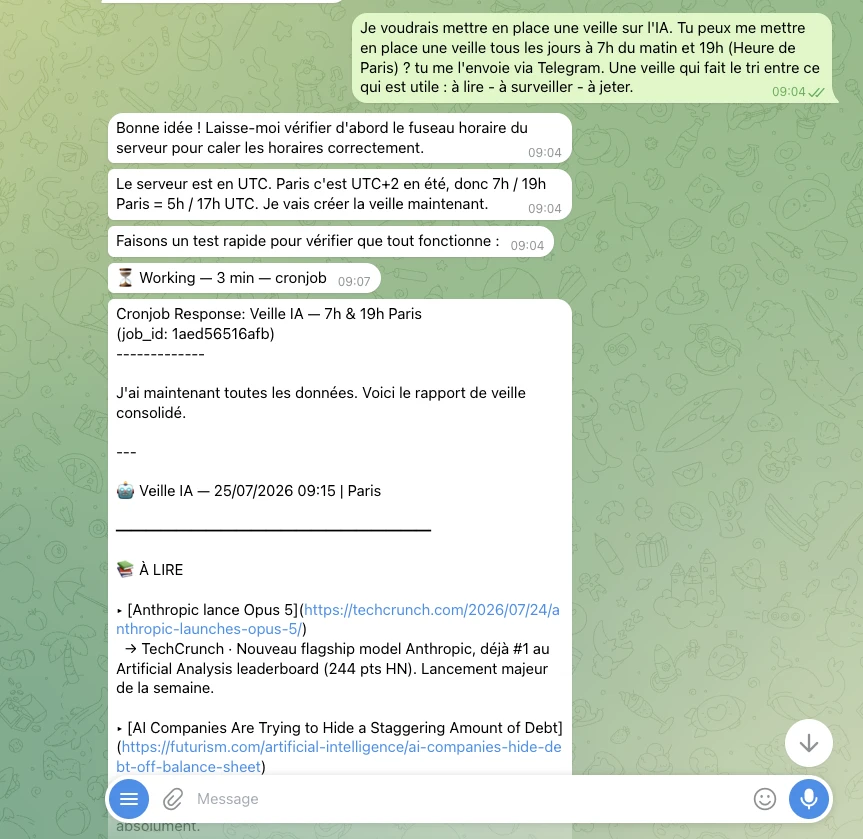
Veille IA 1/3
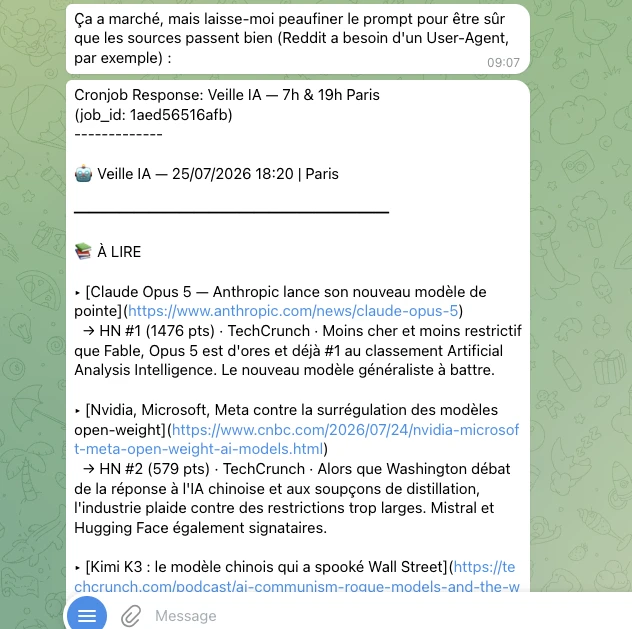
Veille IA 2/3
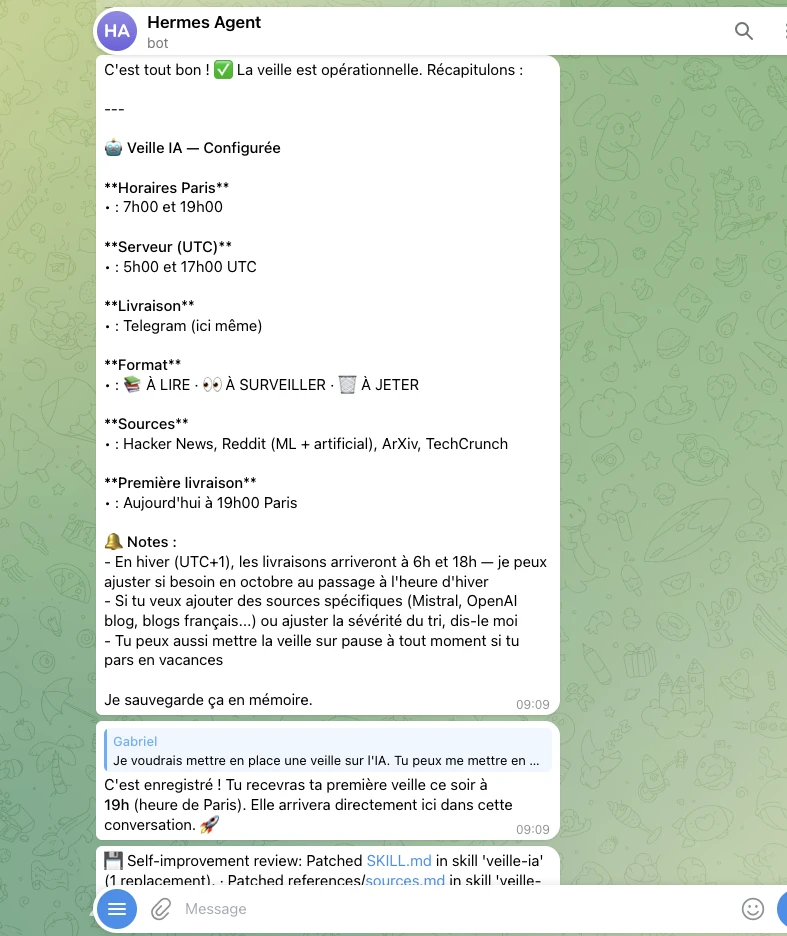
Veille IA 3/3
Attention
Rassurez-vous, votre agent ne consomme pas de tokens à ne rien faire. Il n'appelle le modèle que lorsque vous lui parlez ou qu'une tâche planifiée se déclenche. En revanche, chaque exécution de cron est une session complète.
Petit rappel au passage : votre agent a un accès réel à votre serveur et exécute de vraies commandes. Réfléchissez à deux fois à ce que vous lui confiez.
Les commandes fonctionnent aussi sur Telegram, comme par exemple /new pour lancer une nouvelle conversation ou /model pour sélectionner un autre modèle !
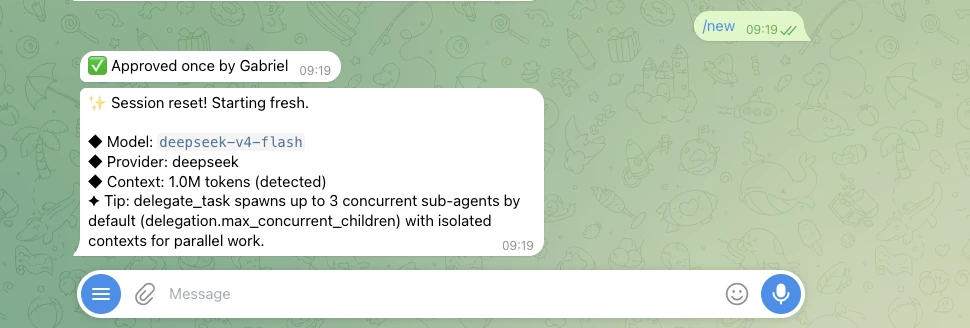
Nouvelle conversation
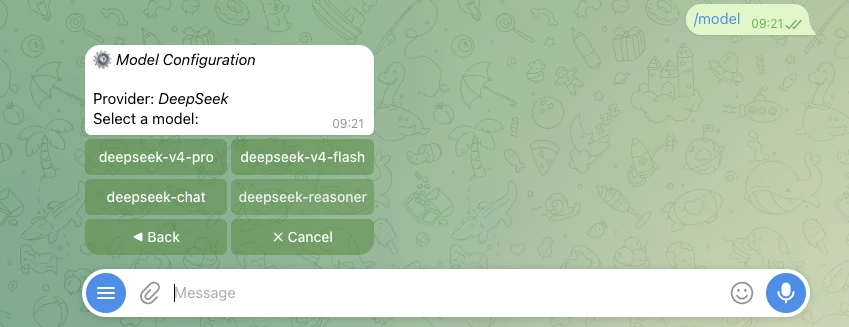
Changer de modèle
À ce stade, vous avez un agent qui tourne en permanence, branché sur le modèle de votre choix, joignable par téléphone et capable d'exécuter des tâches planifiées. C'est déjà une bonne mise en bouche pour un premier article.
Si vous souhaitez aller plus loin, n'hésitez pas à lire le tutoriel Cas d'usage d'Hermes Agent de Hostinger.