Aujourd'hui, nous partons à la découverte d'un nouvel outil : Claude Design. Ce dernier vous permet notamment de créer des interfaces web. Le but est de partir d'une idée (plus ou moins réfléchie) pour arriver à une maquette prête à être utilisée.
Avant de commencer, sachez que nous irons jusqu'au bout ! Le but est de lier un projet Django minimaliste et Claude Design en passant par... Claude Code ! Voici le lien vers le dépôt GitHub du projet en question.
Voici à quoi il ressemble actuellement :
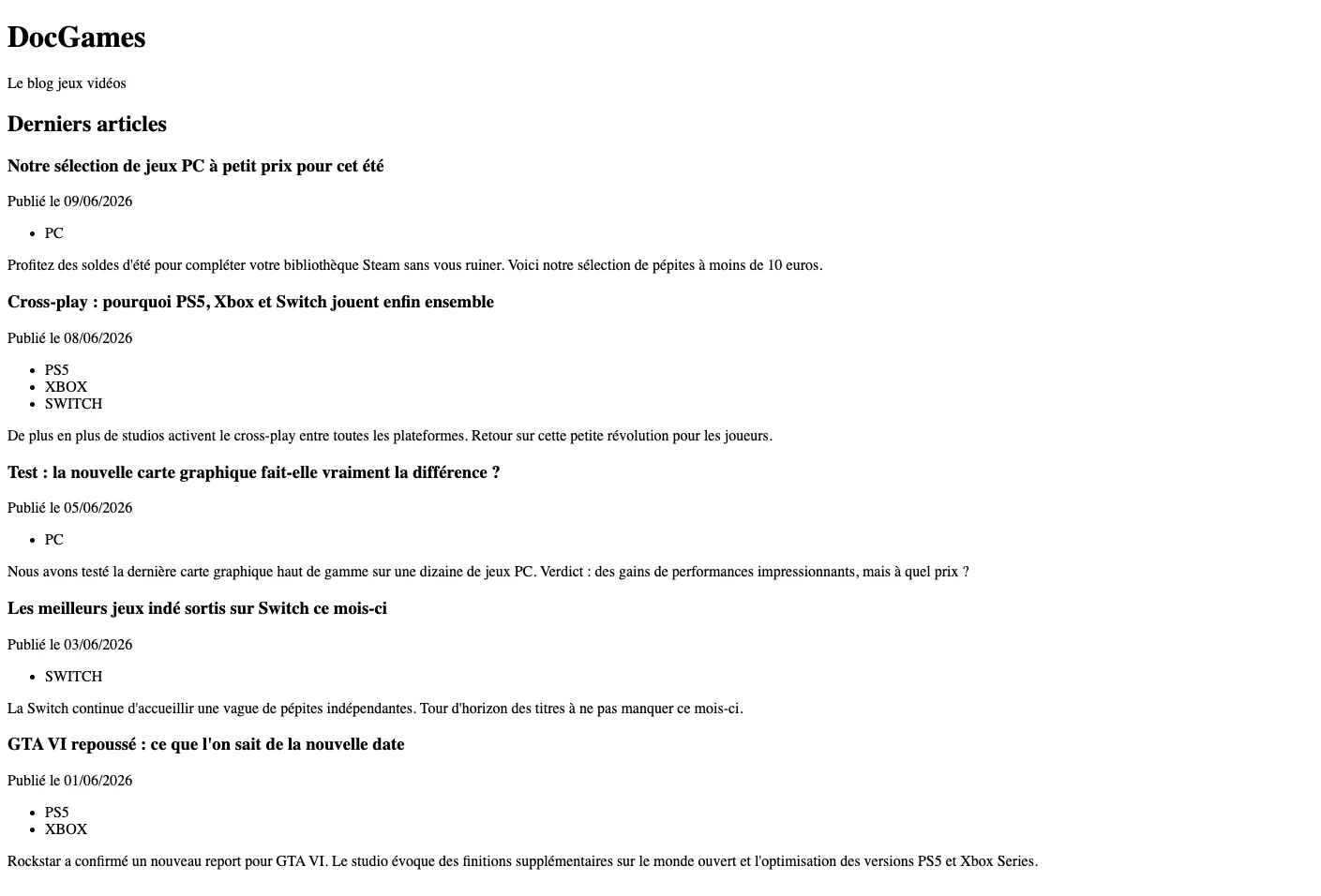
État actuel de notre design
Un site sur l'actualité vidéoludique brut de décoffrage... pour le moment !
Comment avoir accès à Claude Design ?
Pour commencer, il faut avoir au minimum un abonnement Pro chez Claude, qui coûte environ 20 € par mois.
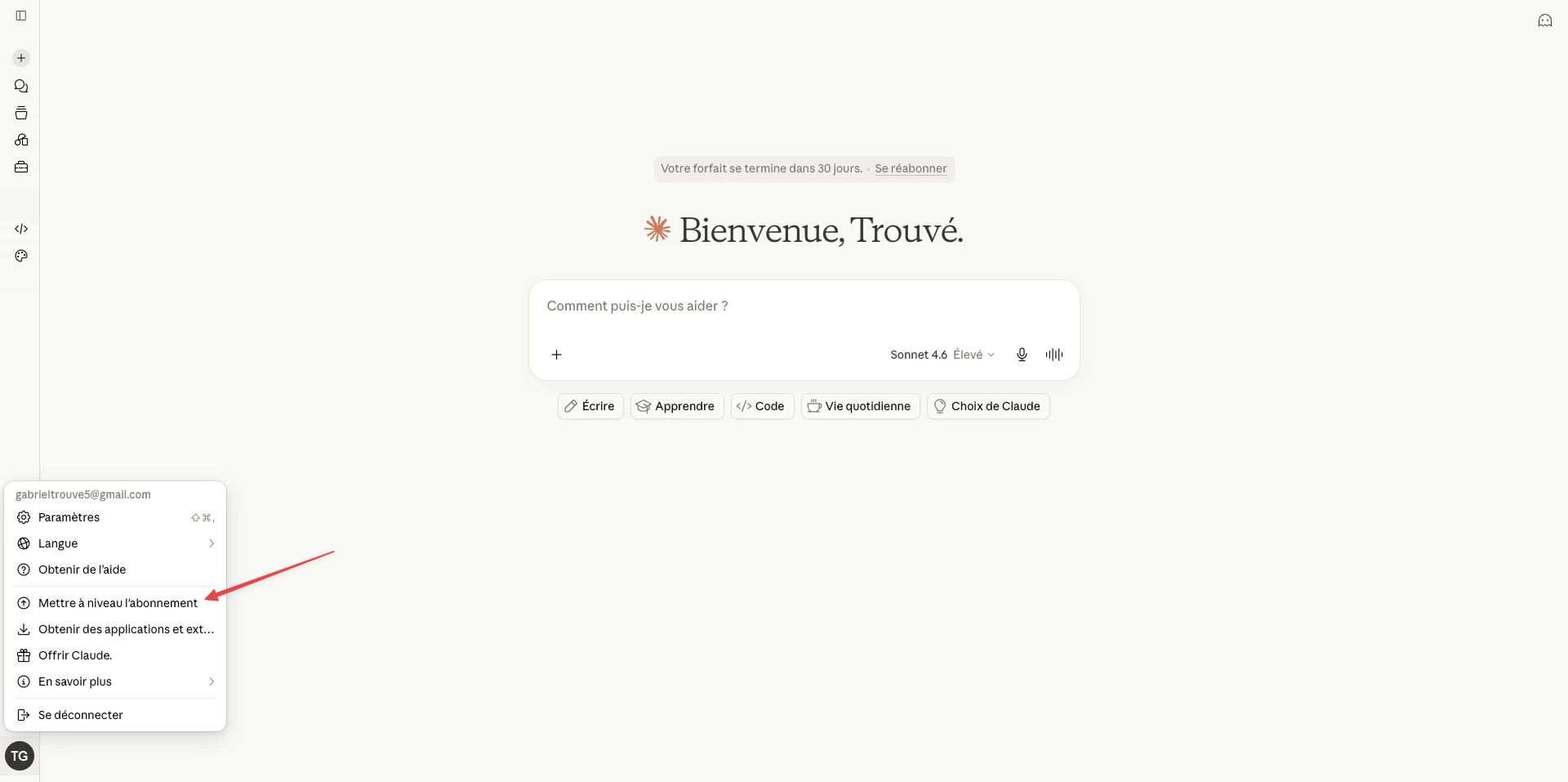
Offre Pro Claude.
Après avoir souscrit un abonnement, vous pouvez directement vous rendre dans la partie design :
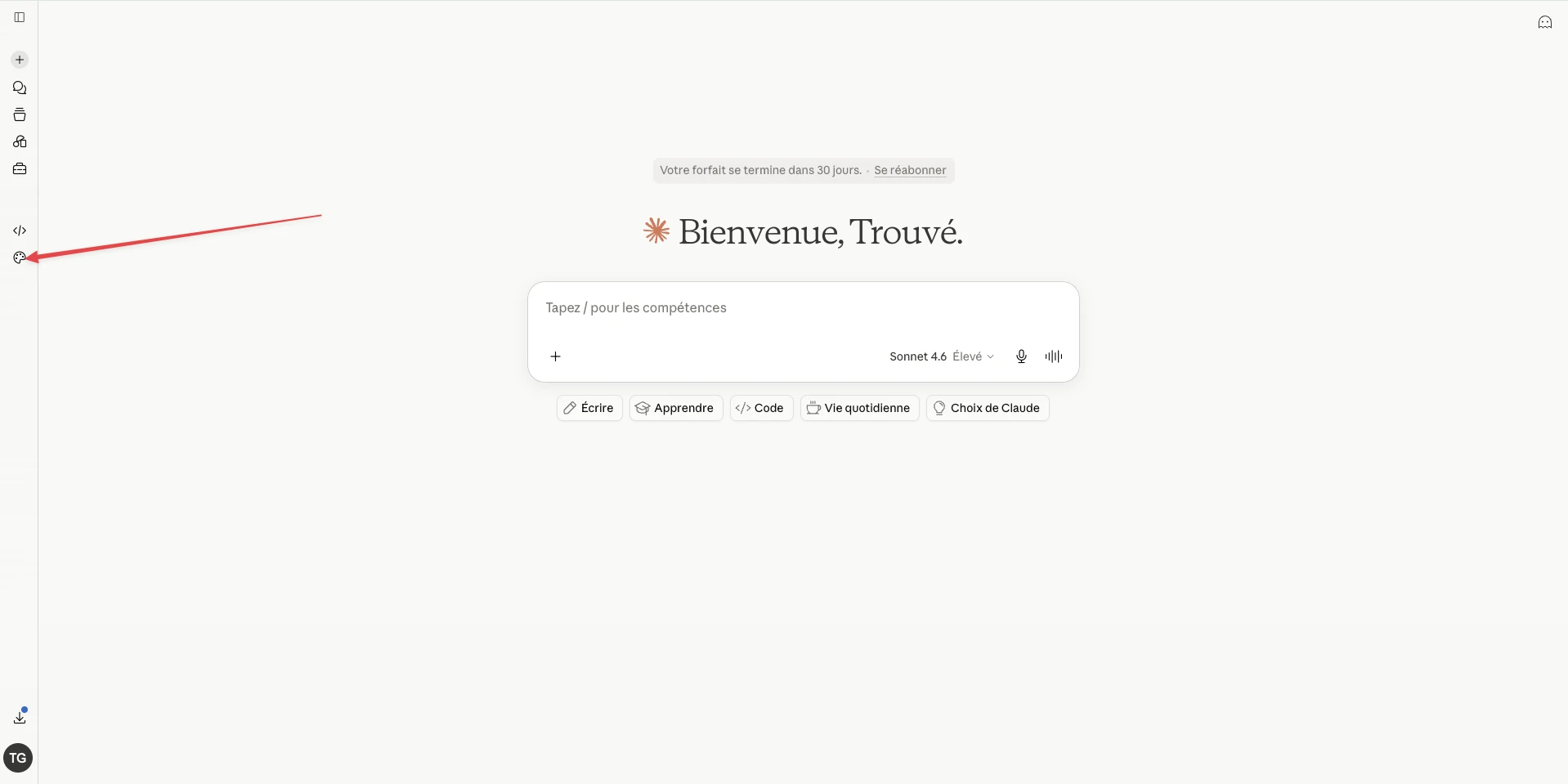
Accès à Claude Design
Et maintenant, il est temps de entrer dans le vif du sujet.
Bien choisir son point de départ
Lorsque vous arrivez sur Claude Design, il est possible de choisir plusieurs modes comme Prototype ou Slide deck. Si Slide deck permet de créer entre autres des présentations, c'est bien évidemment le mode Prototype que nous allons utiliser. En effet, c'est ce dernier qui permet de créer des interfaces web.
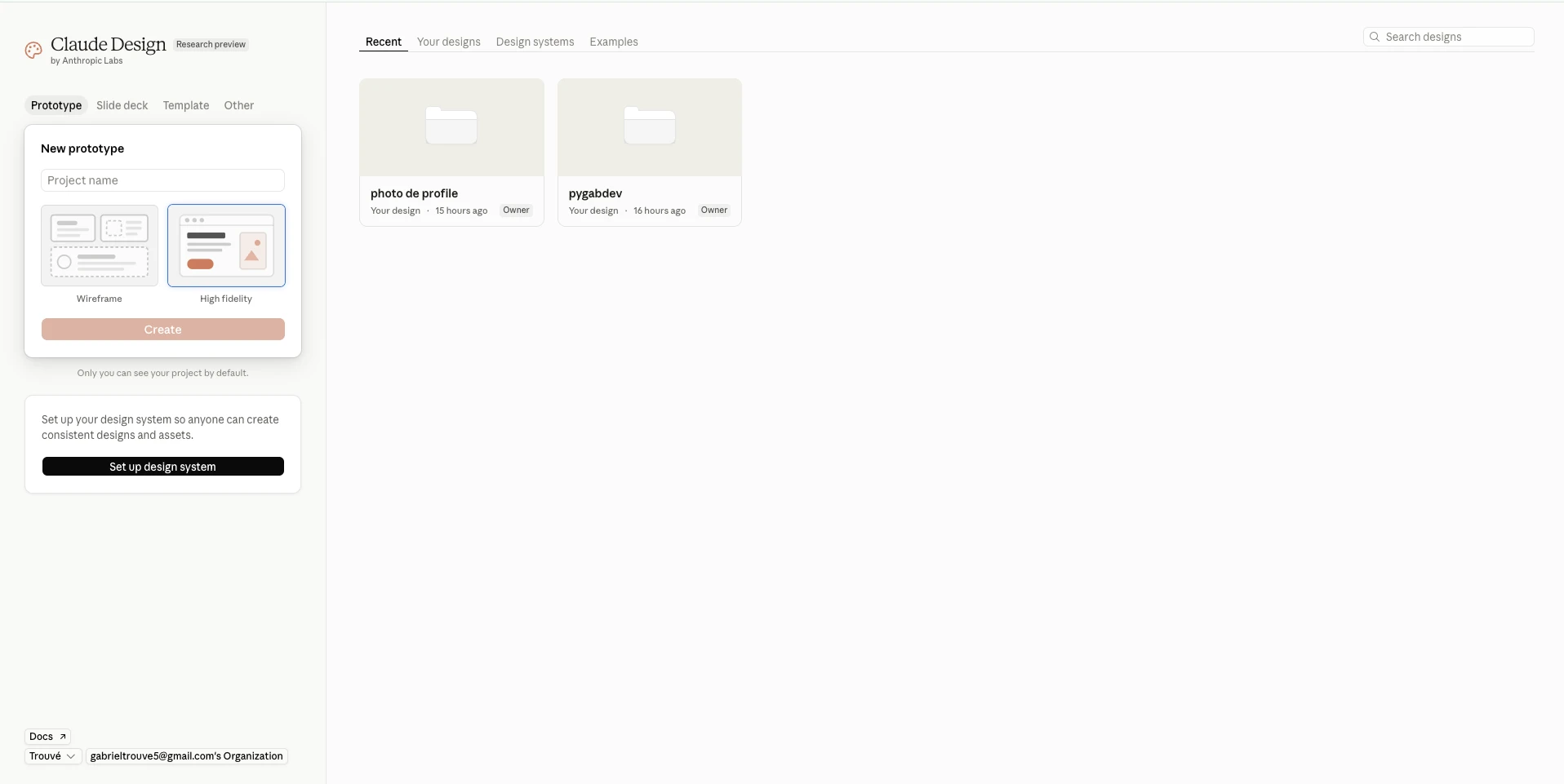
Accueil de Claude Design
Le workflow idéal : du wireframe à la haute fidélité
L'idée est vraiment d'y aller étape par étape afin d'arriver à un design qui nous convienne. En effet, n'attendez pas forcément le design parfait dès le premier coup de prompt !
Commencer par un wireframe
Commencez par demander un wireframe. Cela permet de se concentrer sur la structure et la disposition des éléments. De plus, Claude Design pourra vous proposer plusieurs versions. Voyez cela comme un brouillon interactif.
Sélectionnez Wireframe et donnez un nom à votre projet.
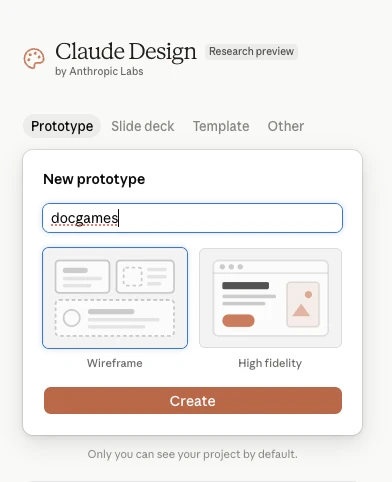
Choisir le mode Wireframe
Et vous voici sur votre nouveau projet :
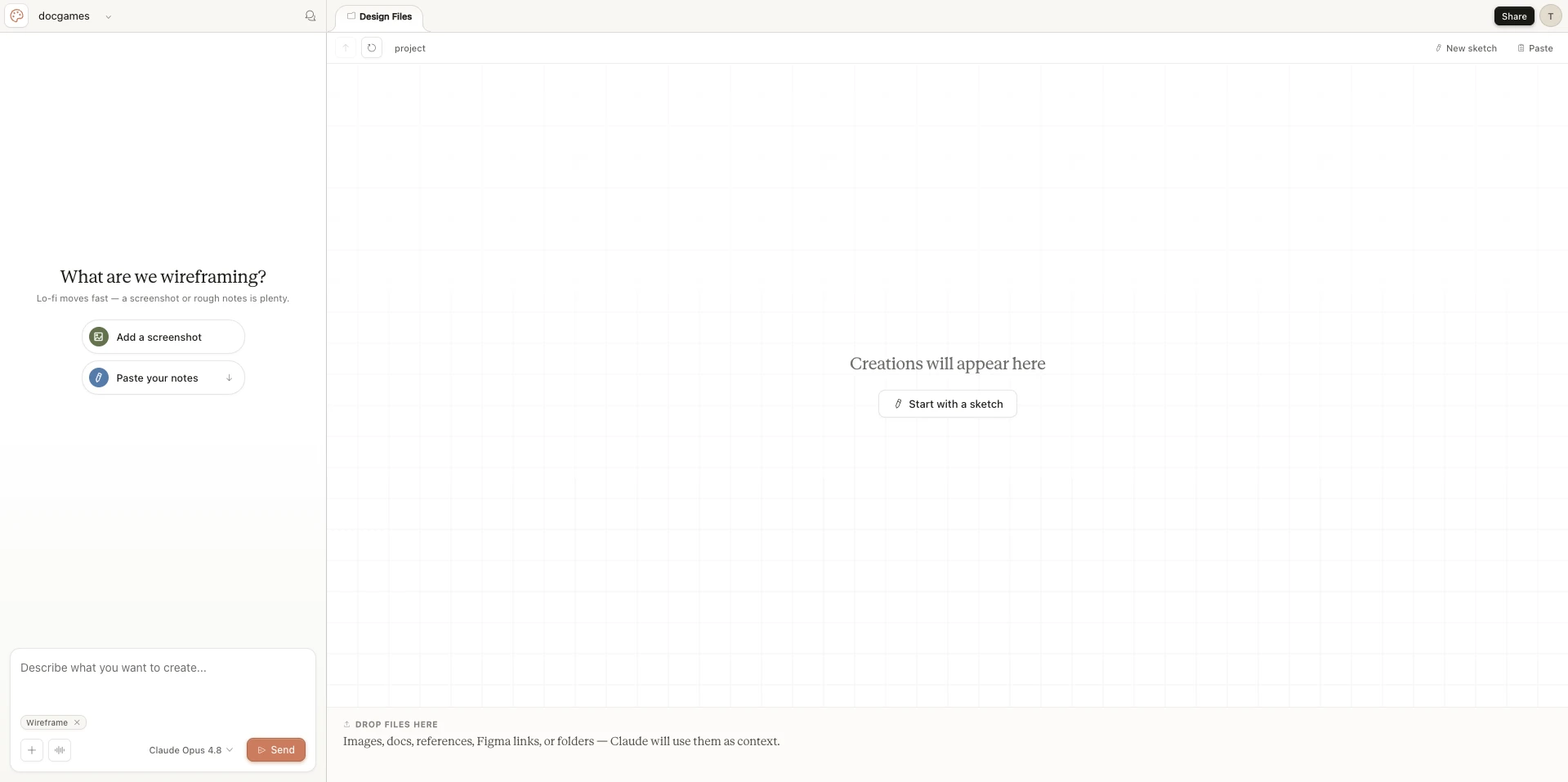
Projet Claude Design
Vous pouvez écrire un prompt. Pour ma part :
J'aimerais obtenir une proposition de design pour un site d'actualités vidéoludiques développé avec Django MVT. Dans un premier temps, je souhaite me concentrer uniquement sur la page d'accueil, qui affichera les derniers articles publiés.
Et vous pouvez même ajouter des captures si vous voulez lui donner des inspirations. Prenons une capture de la page d'accueil de l'excellent Xboxygen.
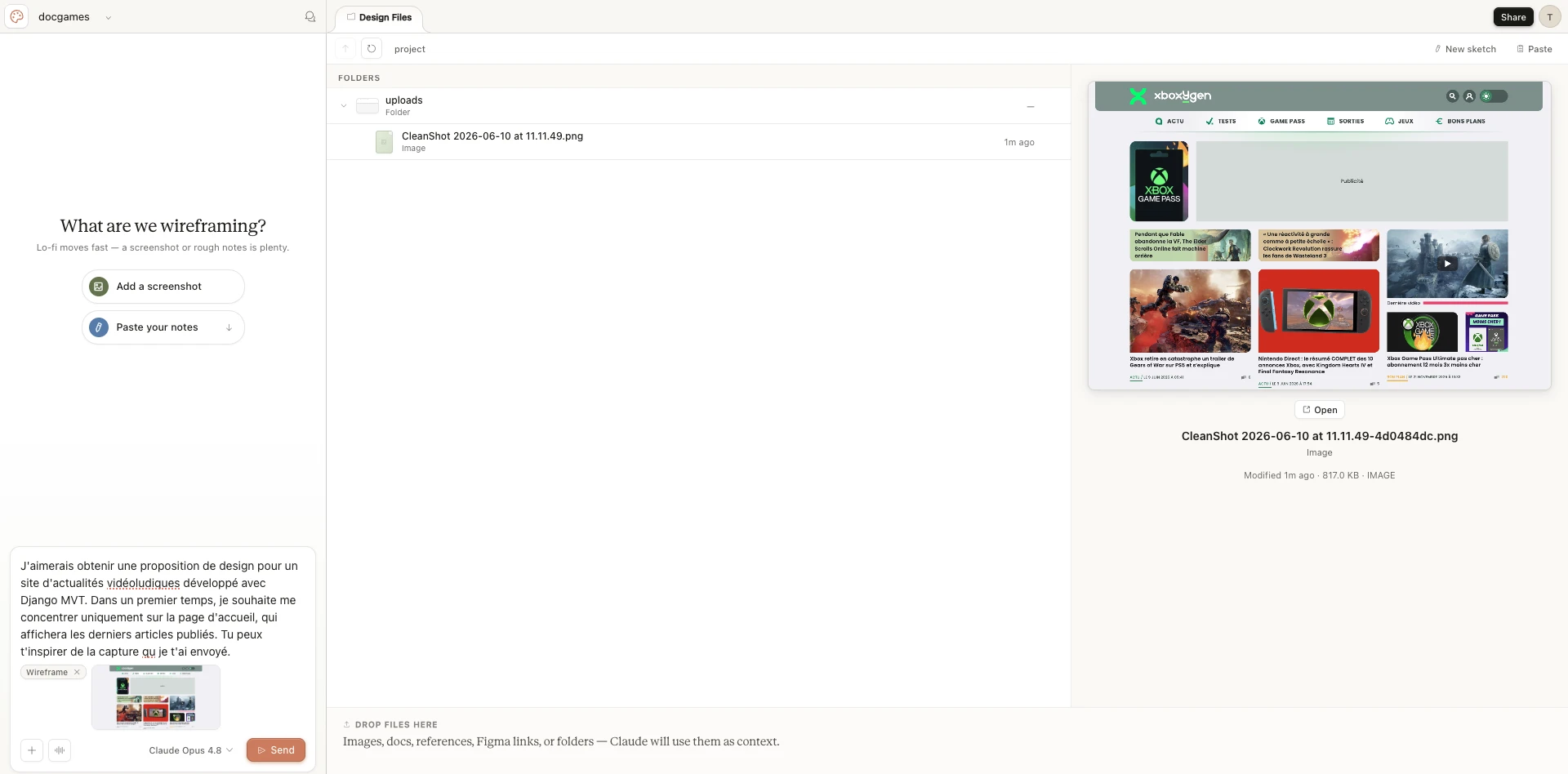
Le prompt et la capture
Lorsque vous envoyez votre prompt, Claude vous pose quelques questions :
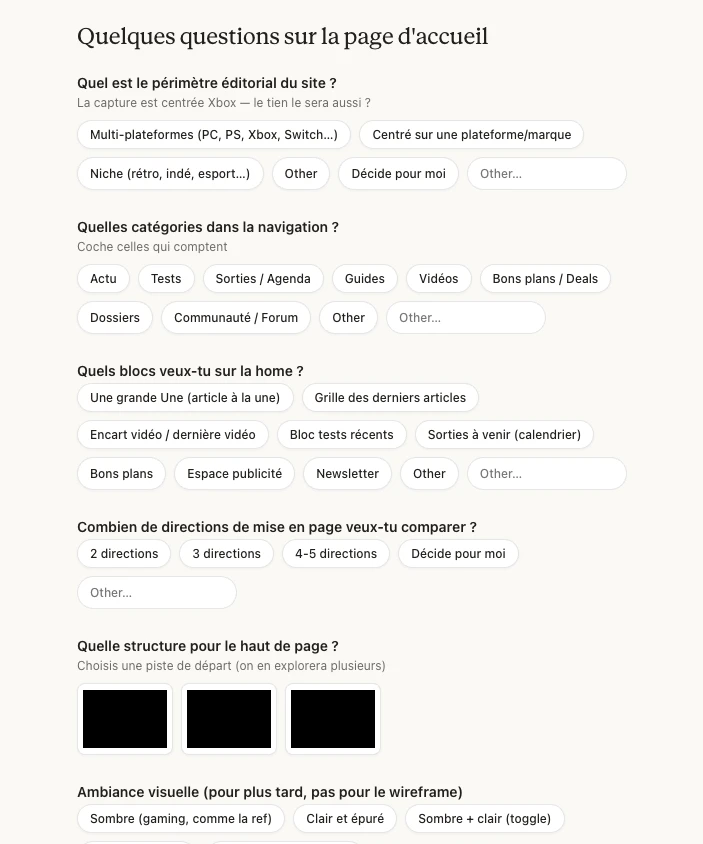
Répondre aux questions de Claude
Ensuite, selon ce que vous avez répondu, Claude va vous générer plusieurs maquettes. D'ailleurs, prenez le temps d'aller vous faire couler un café.
Claude a bien travaillé :
-
J'ai le choix entre plusieurs wireframes
-
Tweaks permet de faire des modifications rapides
-
Edit permet de peaufiner son design
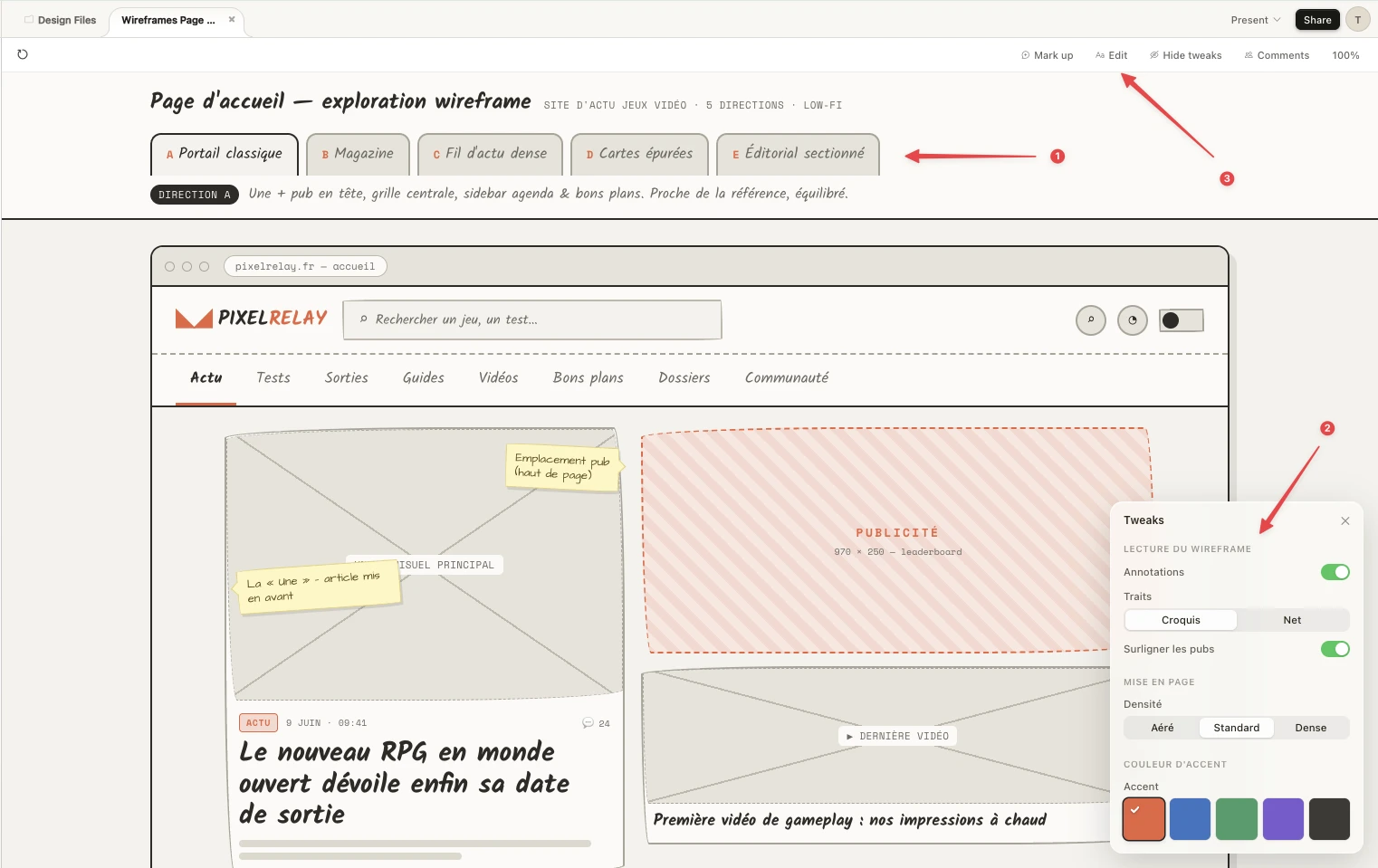
Wireframes
En cliquant sur Edit, il est possible de modifier les éléments un par un :
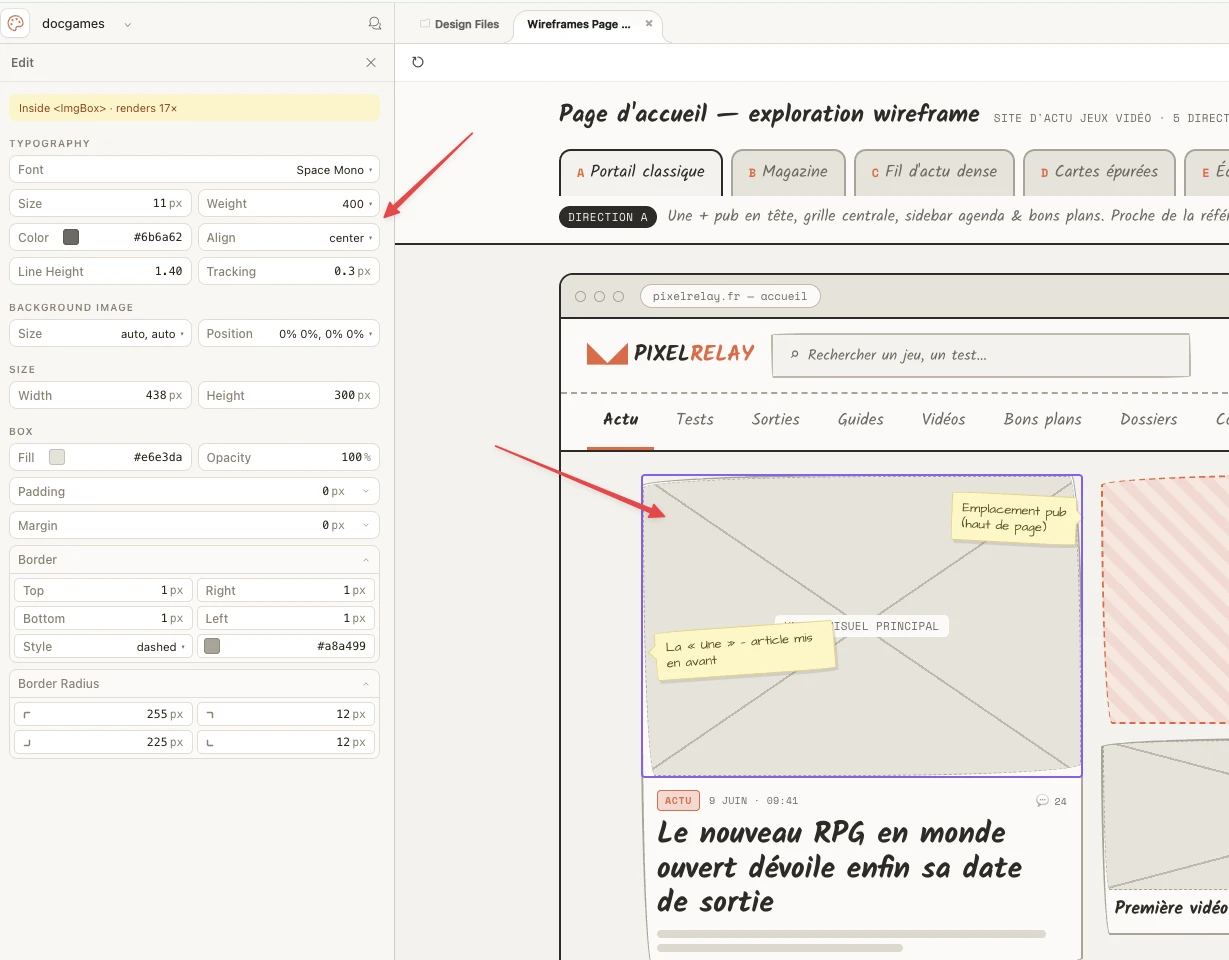
Le mode Edit
Inutile de préciser qu'il est possible d'itérer via un nouveau prompt. La proposition A me convient très bien, alors je décide de basculer en mode fidélité avec celle-ci.
Basculer en mode haute fidélité
Pour ma part, je vais demander à Claude de choisir l'option A et de basculer en mode haute fidélité via un prompt :
L'option A — Portail classique me convient très bien. Tu peux basculer en mode high fidelity.
Vous pouvez aller reprendre un autre café.
Une fois terminé, le design s'affiche directement dans votre projet :
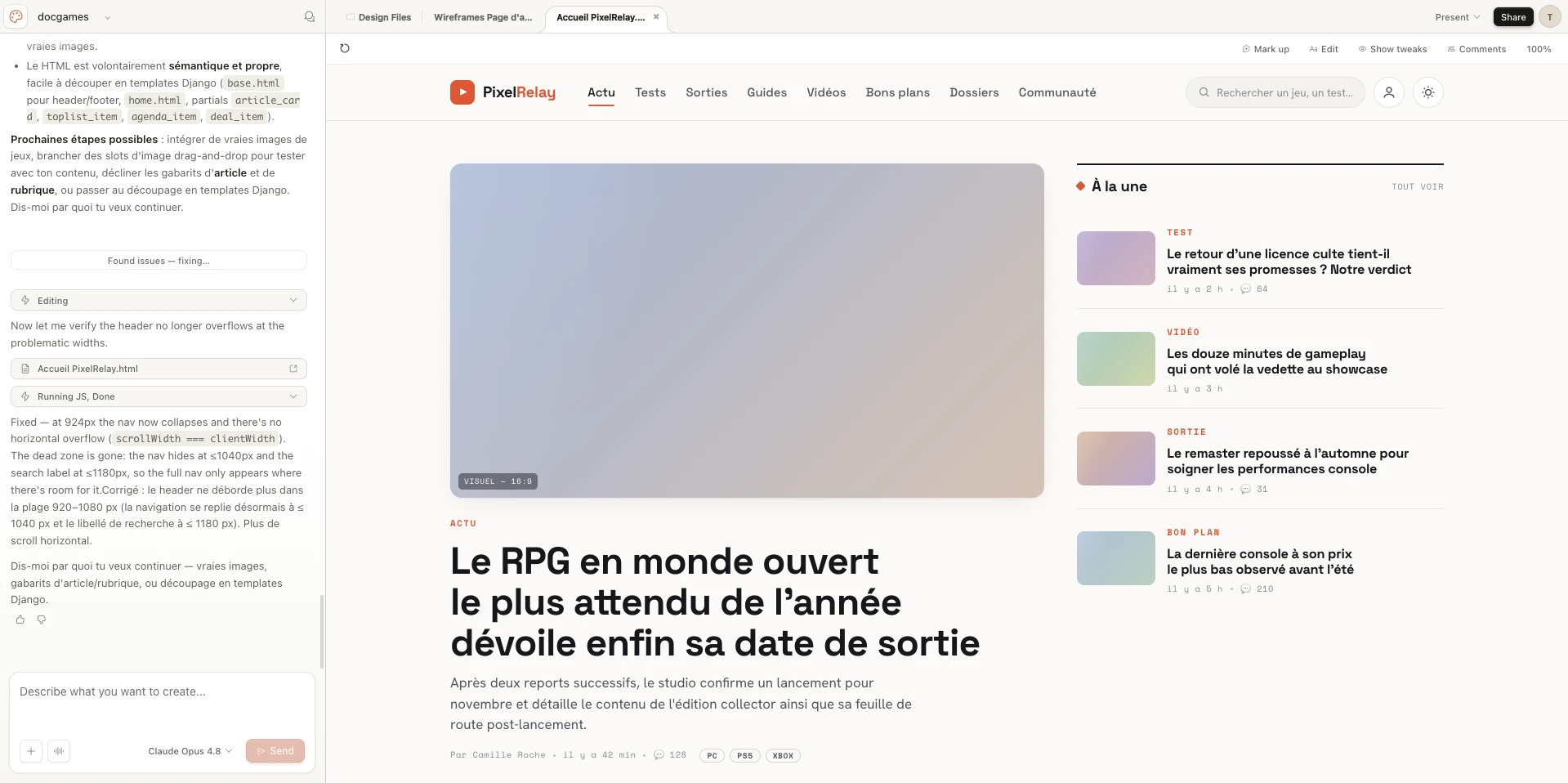
Projet final
À cette étape, il est toujours possible d'effectuer des modifications. Mais ce qui nous intéresse, c'est de lier ce design à un projet Django.
Utiliser un design dans un projet Django
Via le bouton Share, il est possible de l'exporter sous différents formats : PowerPoint, PDF, HTML, ZIP.
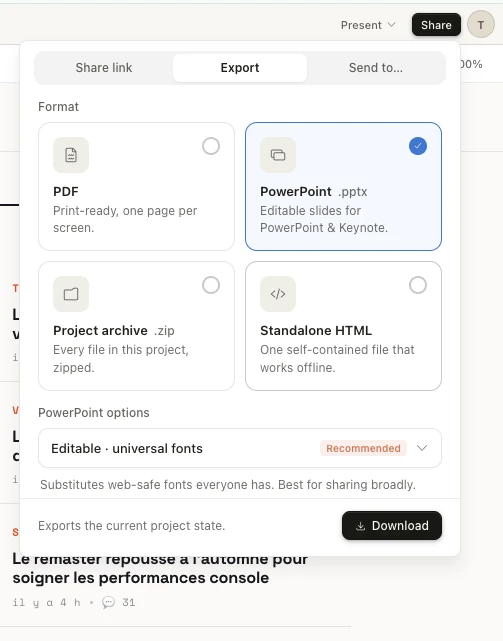
Bouton de partage
Nous allons plutôt cliquer sur Send to... et Claude Code :
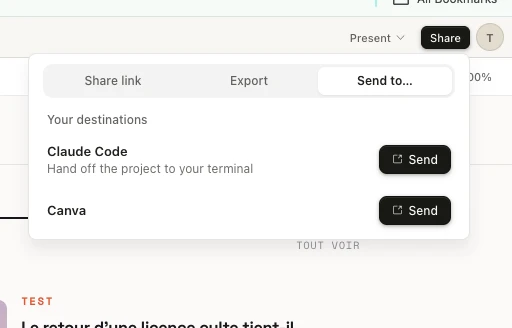
Send to Claude Code 😎
Ensuite, Claude Design vous donne la commande à copier-coller dans Claude Code. Il est même possible de modifier le prompt :
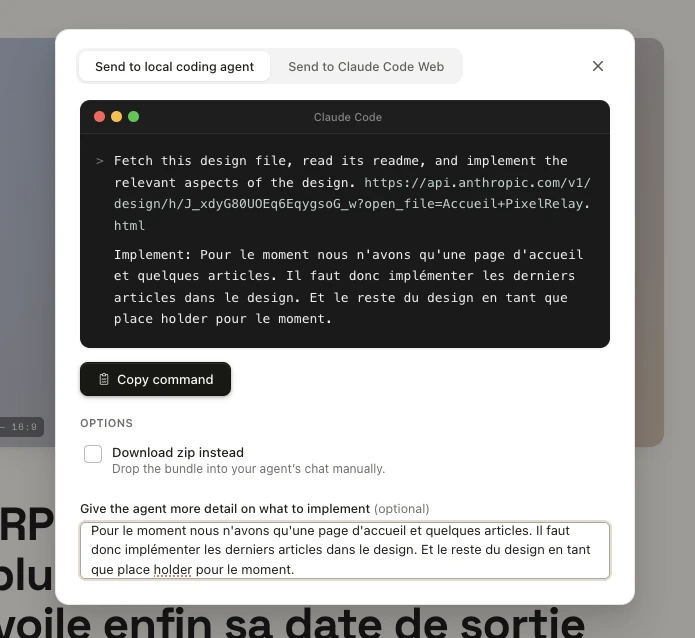
Commande à copier dans Claude Code
Dans mon projet Django, j'ai ouvert Claude Code et copié la commande :
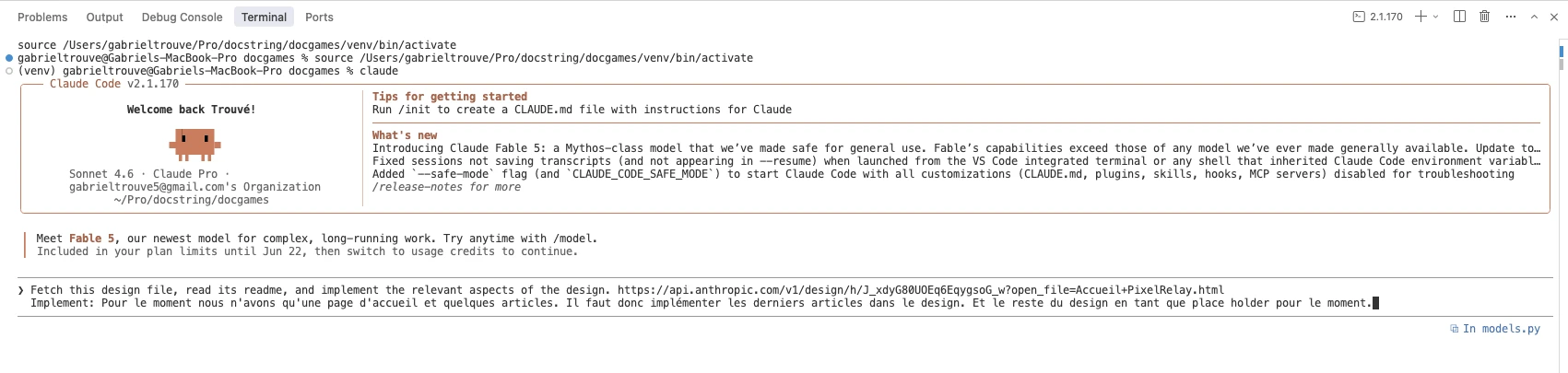
Claude code et Claude Design
Pour ma part, il a fait un excellent travail du premier coup. C'est un très bon début, il a bien respecté mon prompt :
Aller plus loin avec le design system
Si vous avez besoin de créer plusieurs designs, vous aurez certainement besoin que ces derniers collent à votre image de marque (mêmes couleurs, styles de boutons, typographies, etc.) sans avoir besoin de tout préciser à chaque fois.
Vous imaginez bien que si j'en parle ici, c'est que Claude Design a prévu de créer des design systems :
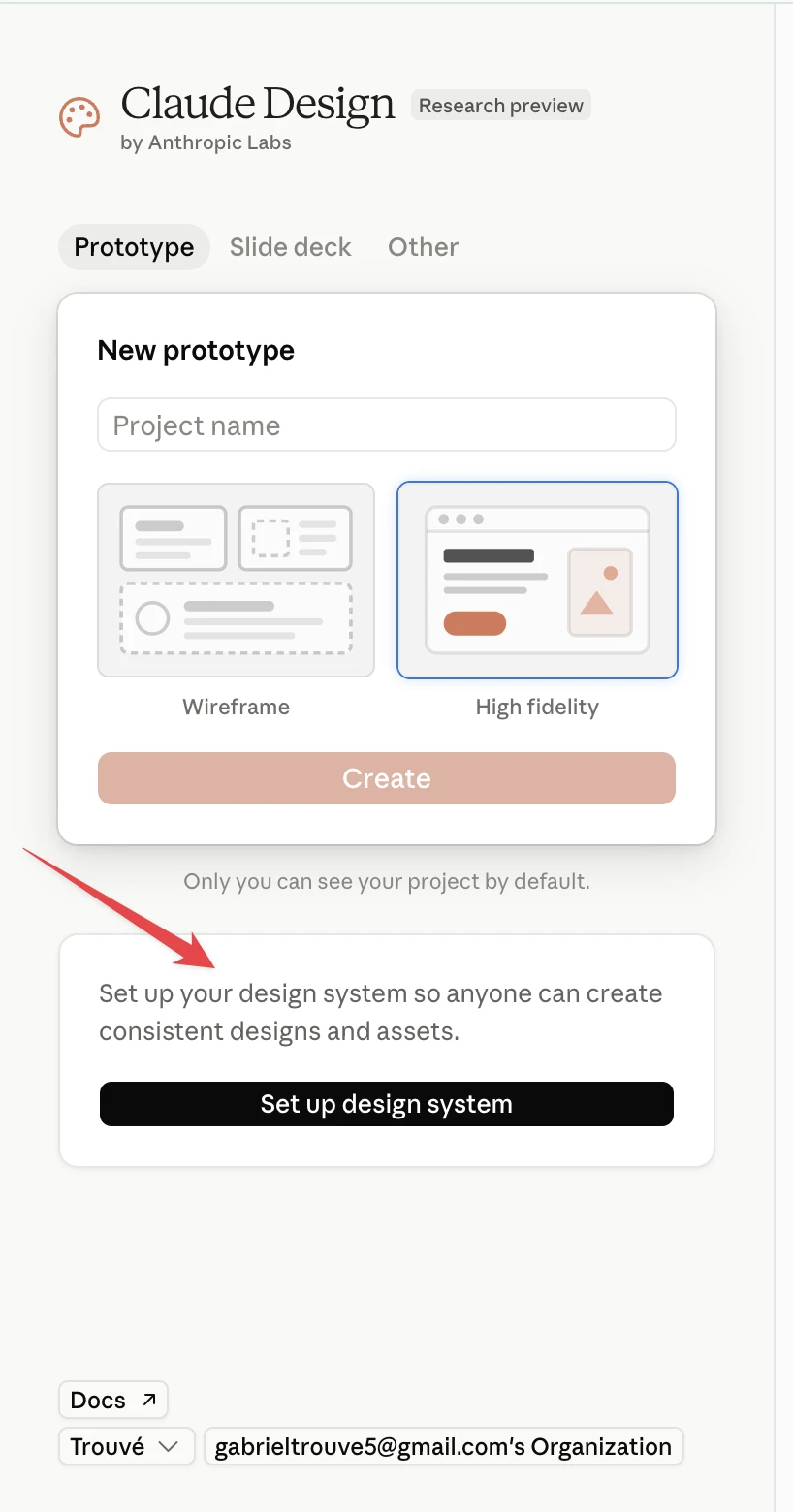
Créer un design system
En arrivant sur l'interface de création de design system, on remarque qu'il est possible de :
-
Créer un design system via un prompt
-
Utiliser un design system existant via plusieurs options (voir l'image ci-dessous)
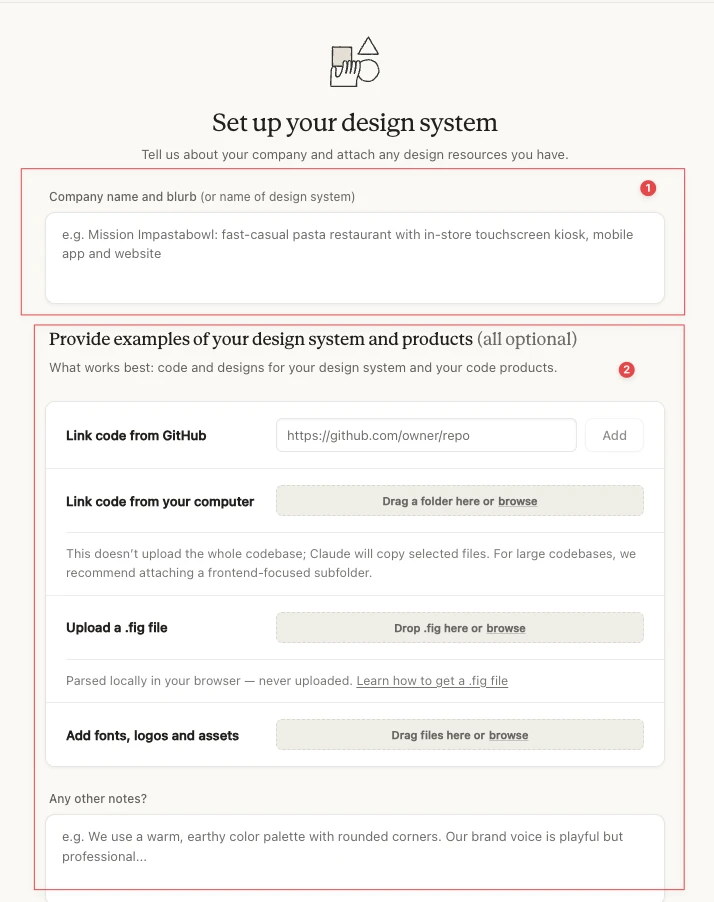
Interface de création d'un design system
À savoir qu'il est aussi possible de s'inspirer de design systems existants sur getdesign, merci à Shubham pour le tuyau.
Quand vous créez un design system avec Claude Design, préparez-vous à un interrogatoire digne d'un directeur artistique afin qu'il définisse au mieux votre identité numérique.
Et surtout, préparez-vous trois ou quatre cafés.
Une fois terminé, vous pouvez accéder à tous les éléments de votre design system (marque, couleurs, composants, etc.).
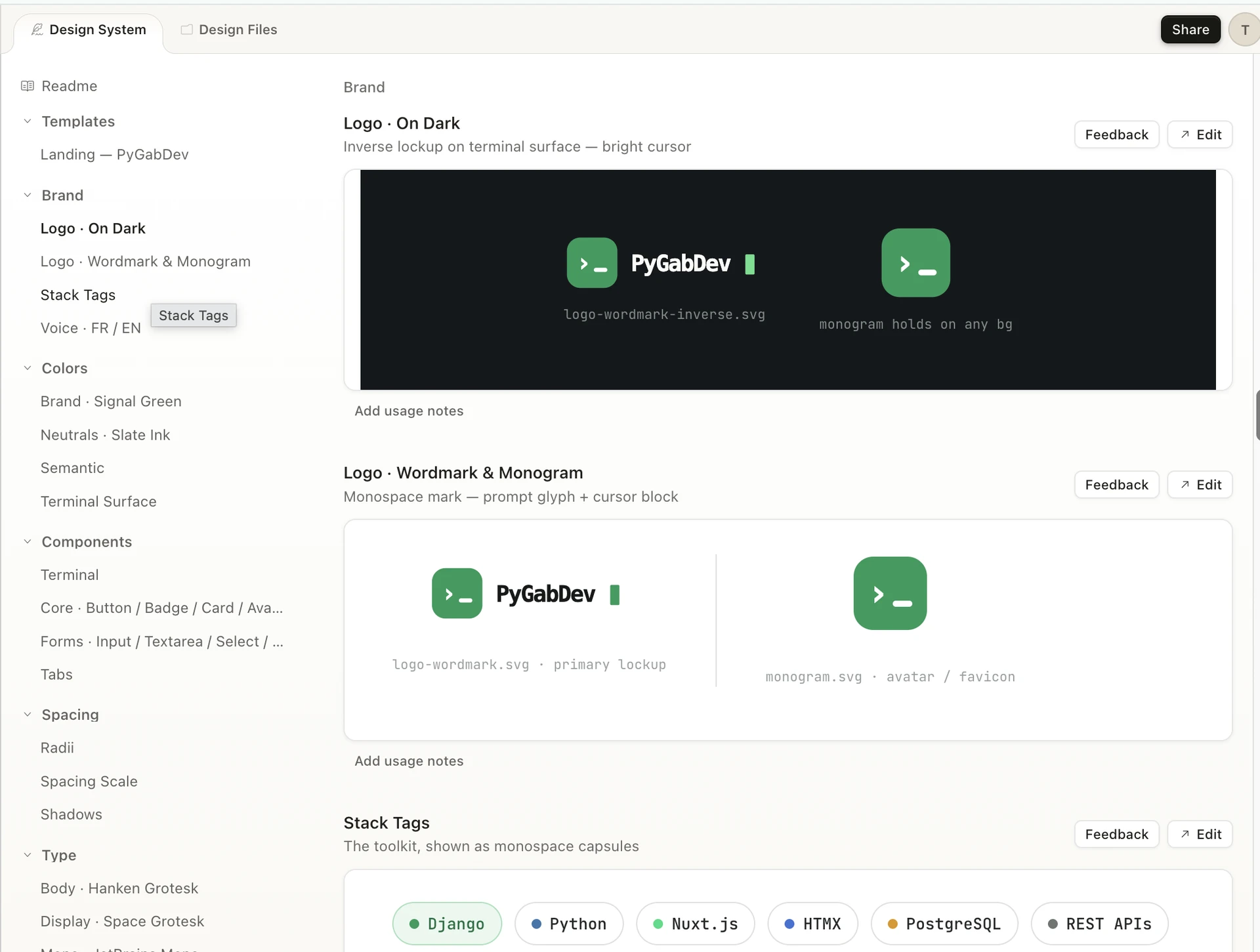
Génération d'un design system
Une fois ce socle configuré, vous pourrez le sélectionner à chaque nouveau prototype pour que votre image de marque soit respectée.
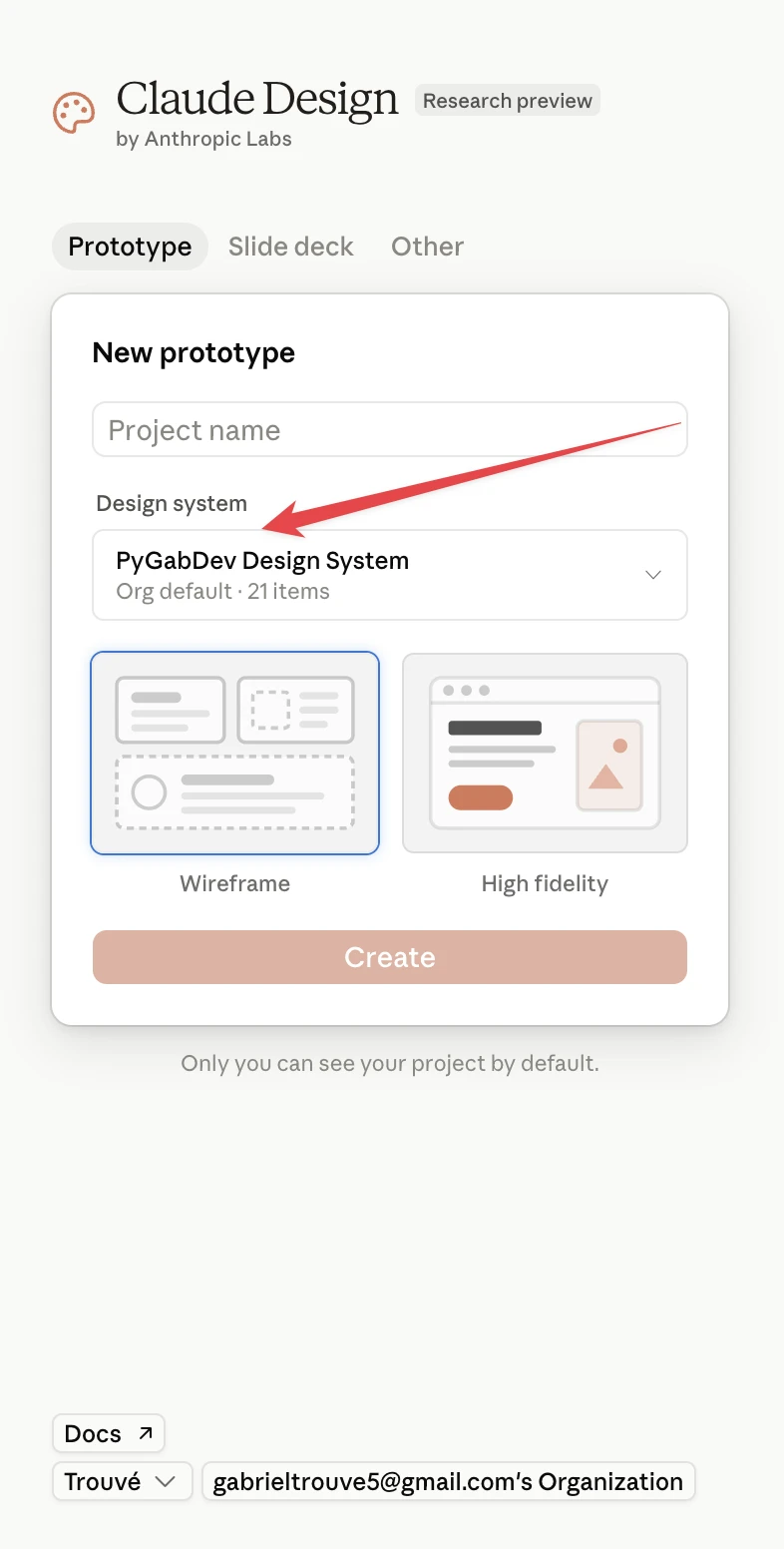
Sélectionner un design system pour un prototype
À vous de jouer ! 😉
