Visualiser l'environnement dans lequel je me trouve
Bonjour,
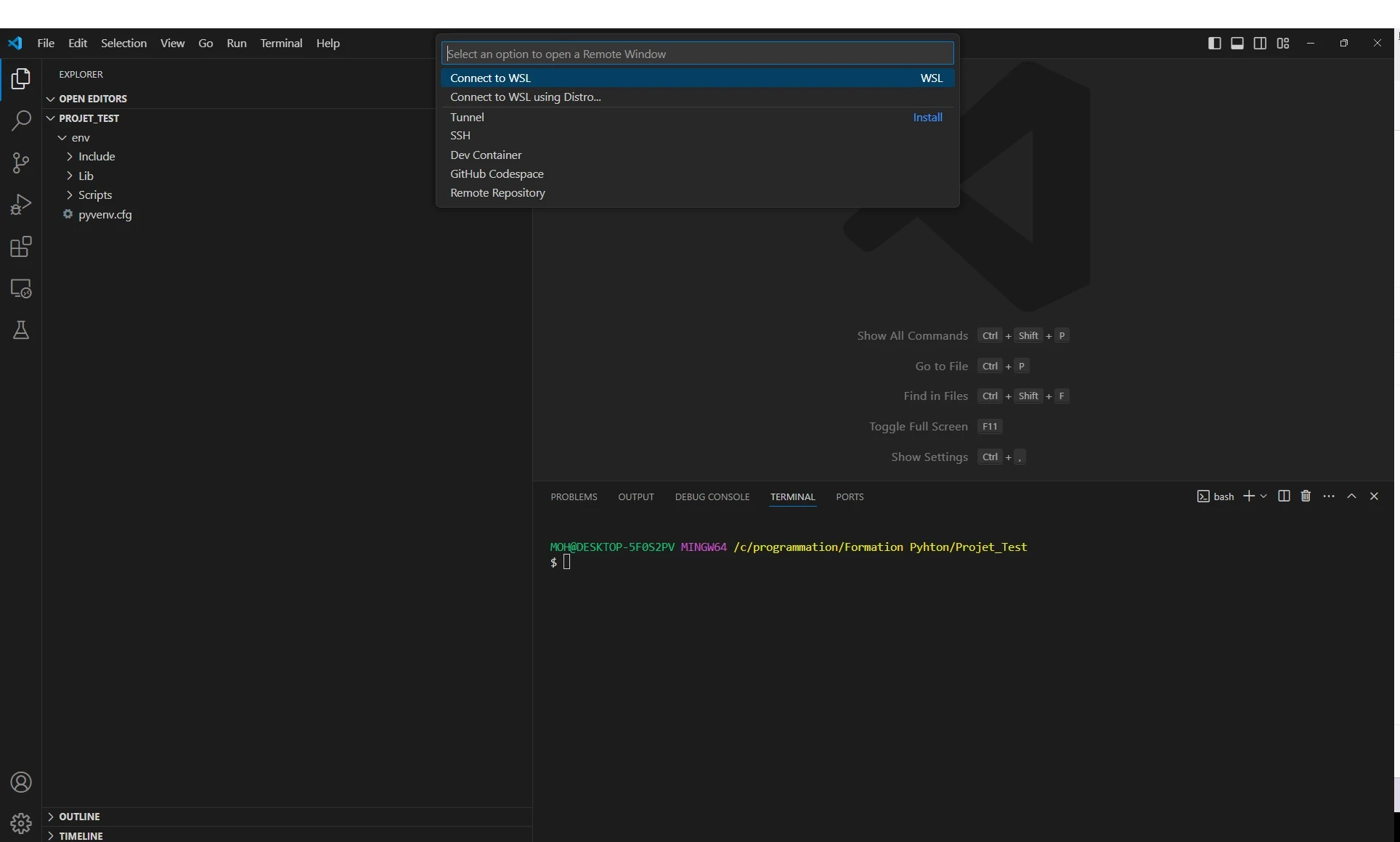
Je pense avoir effectué à la lettre ce qui est décrit dans la vidéo pour autant, le nom de l'environnement n'apparait pas en bas à gauche. J'ai donc été dans la liste, mais je ne vois rien relatif à la version de Python et nom de l'environnement. Du coup, je suis un peu perdu.
Voici une copie d'écran

pacdev
Mentor
Hello Marc,
est ce que tu peux créer un fichier .py dans ton projet s'il te plait pour voir ? Peut être que c'eest tout simplement parce que Vscode n'a pas de fichier pourlequel considérer l'env virtuel
William
Salut Marc,
Alors je ne suis pas expert mais il faut que tu crée un nouveau fichier dans VSC.
dans la barre en haut  tu dois selectionner le language utilisée
(Dans ton cas je pense python :) )
Ensuite si tu veux creer un environnement virtuel, tu dois activer cette environnement comme suit :
(moi je fais comme cela en tout cas)
Depuis ton nouveau fichier tu dois ouvrir ton terminal :
Clic droit -> menu déroulant -> selectionné "Run python" -> et ensuite "Run Python in terminal
Une fenetre devrait s'ouvrir en bas de l'app.
Depuis ton terminal tu dois te rendre dans le repertoire Env\ Scripts
tu dois ensuite activer l'environnement virtuel en tapant cette commande : "Source activate"
tu devrais voir apparaite dans ton terminal le mot "(Venv)" en dessous de ta commande "Source activate"
cela te confirmera que tu as bien activé ton environnement virtuel.
j'espère que je réponds à ta question et que j'ai été assez clair dans mes explications
@+
pacdev
Mentor
Salut Marc, n'hésites à revenir vers nous si ce n'est pas réglé.
Bonjour,
Merci à William et pacdev pour vos réponses.
J'ai créé le fichier comme demandé mais cela ne change rien, je ne vois toujours pas le nom de l'environnement en bas à droite et il n'apparait pas dans la liste quand je tape Python.
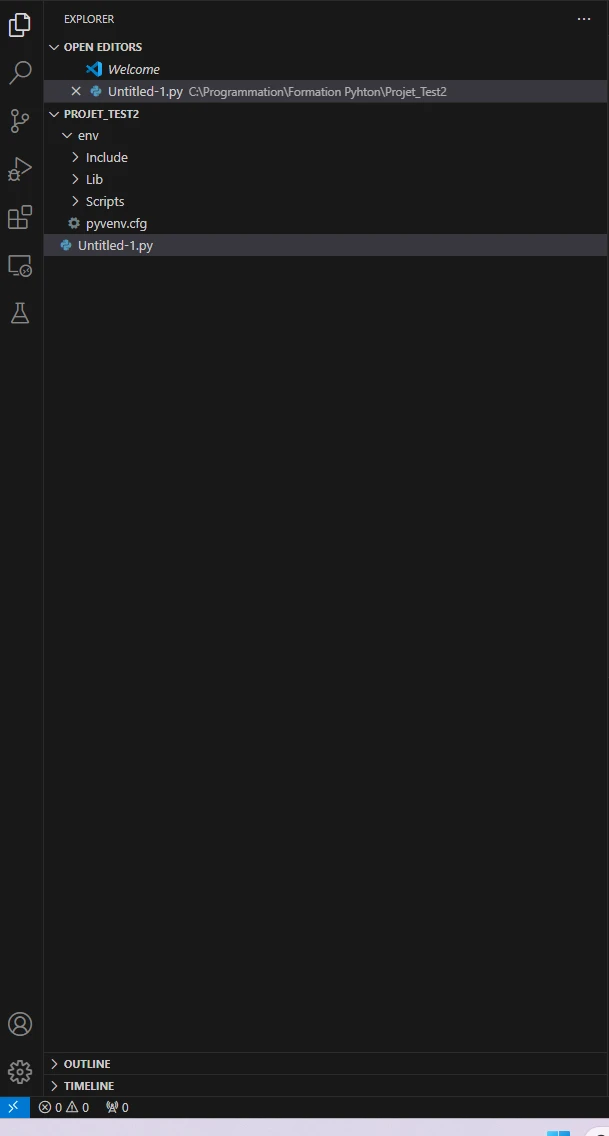
Du coup, j'ai vérifié l'environnement comme me l a proposé William et effectivement je vois s'afficher (env) sous la commande source activate. Mais je ne trouve pas cela pratique de devoir se rendre dans le répertoire script et taper cette commande pour s'assurer d'être dans le bon environnement. De plus, je ne vois pas apparaitre le numéro de version Python.
William
re,
du coup, essaye cela;
-> clic dans le menu en haut sur "View"
-> clic sur "Appearance",
-> "Selectionné Status bar".
Tu devrais voir apparaitre une barre de menu en bas avec la version de python et autre information.
tiens nous informé si cela focntionne
Cela ne fonctionne toujours pas mais bon ce n'est pas grave car non bloquant mais je dois admettre qu'il me semble vraiment étrange qu'une même version de Visual Studio Code puisse avoir autant de comportements différents d'un poste à un autre... Par exemple, il m'est aussi impossible de voir l'intégralité du setting au format JSON. Lorsque je clique sur le bouton JSON en haut à droite, il m'affiche uniquement 2 variables du setting.

Thibault houdon
Mentor
Salut Marc,
En fait VS Code change tellement souvent de choses dans leur interface à chaque version que c'est très probable que 2 personnes n'aient pas la même interface. J'ai arrêté de refaire les vidéos à un moment car tout changeait tellement souvent de place que j'ai préféré aborder le problème autrement en répondant au cas par cas aux problèmes plutôt que de refaire la vidéo toutes les 2 semaines 😅
En plus si on rajoute Windows avec l'intégration plus ou moins bancale du terminal (qui peut être git bash, WSL, ou autre), ça fait beaucoup de variables qui font qu'un étudiant peut avoir un résultat différent d'un autre.
Pour les settings, je pense que c'est normal dans ce cas. Il ne t'affiche que les paramètres qui ont été modifiés, donc si tu n'as que 2 variables, ce sont les 2 qui ont été changées, tout le reste est donc par défaut.
Concernant ton problème principal, un petit élément qui me vient en tête : essaie d'enlever l'espace dans le nom de ton dossier entre Formation et Pyhton (et en général, garde cette habitude). Ça ne m'étonnerait pas que cela cause un problème dans le terminal ou VS Code qui pense que ce sont 2 chemins séparés et non un seul.
Bonjour Thibault,
Merci pour ton retour. J'ai retiré l'espace dans le nom mais cela ne change rien (je prendrai cette habitude). Ce n'est pas grave, je pense qu'il est inutile de chercher à comprendre comme souvent avec les applications Microsofts :)
En revanche, concernant les settings JSON, tu me dis que seuls les paramètres modifiés apparaissent. Mais dans ce cas, comment modifier les autres directement dans le JSON comme tu as pu le faire dans une de tes vidéos ? Voilà ce qu'il m'affiche quand je clique sur le bouton en haut à droite:

Thibault houdon
Mentor
En fait si tu veux modifier un paramètre que tu ne connais pas je te conseille de passer par l'interface graphique des préférences, c'est plus simple.
Les paramètres en format JSON c'est pratique quand tu souhaites vraiment rapidement changer une valeur que tu as déjà modifiée ou que tu connais.
Par exemple ici, c'est très rapide d'afficher les préférences en JSON pour changer le false du "editor.hover.enabled" en true.
Après tu peux aussi le faire avec l'UI, c'est vraiment une préférence personnelle :)
Inscris-toi
(c'est gratuit !)

Tu dois créer un compte pour participer aux discussions.
Créer un compte